
1. Dấu hiệu nhận biết điện thoại có thể bị theo dõi
Người dùng cần chú ý khi các dấu hiệu bên dưới xuất hiện đồng thời hoặc bắt đầu sau khi bạn cài ứng dụng, mở liên kết hay đăng nhập tài khoản trên thiết bị lạ:
- Hao pin nhanh, điện thoại nóng bất thường: Pin tụt nhanh dù ít sử dụng, máy nóng khi để không hoặc nóng lên ngay cả khi không chạy ứng dụng nặng.
- Dữ liệu di động tăng bất thường: Dung lượng 4G/5G hao nhanh dù thói quen sử dụng không đổi.
- Xuất hiện ứng dụng không rõ nguồn gốc: Phát hiện ứng dụng lạ mà bạn không nhớ đã cài đặt.
- Đèn báo camera, micro xuất hiện bất thường: Trên iPhone chạy iOS 14 trở lên, chấm cam báo micro đang hoạt động, chấm xanh báo camera hoặc camera kết hợp micro đang được sử dụng.
- Điện thoại chậm, hoạt động bất thường: Máy thường xuyên giật lag, ứng dụng tự mở hoặc tự đóng, xuất hiện cửa sổ bật lên không rõ nguồn gốc.
- Xuất hiện hoạt động không do bạn thực hiện: Phát hiện tin nhắn đã gửi, lịch sử đăng nhập lạ, mật khẩu hoặc cài đặt tài khoản bị thay đổi.
2. Cách kiểm tra điện thoại có bị theo dõi
Bạn nên tự rà soát các thiết lập trên điện thoại theo những bước sau. Tên và vị trí tùy chọn sẽ khác nhau tùy phiên bản hệ điều hành.
2.1. Kiểm tra ứng dụng và quyền truy cập
Bắt đầu bằng việc rà soát những ứng dụng đang được cài đặt và quyền mà chúng được cấp.
Trên iPhone:
- Mở Cài đặt → Quyền riêng tư & Bảo mật.
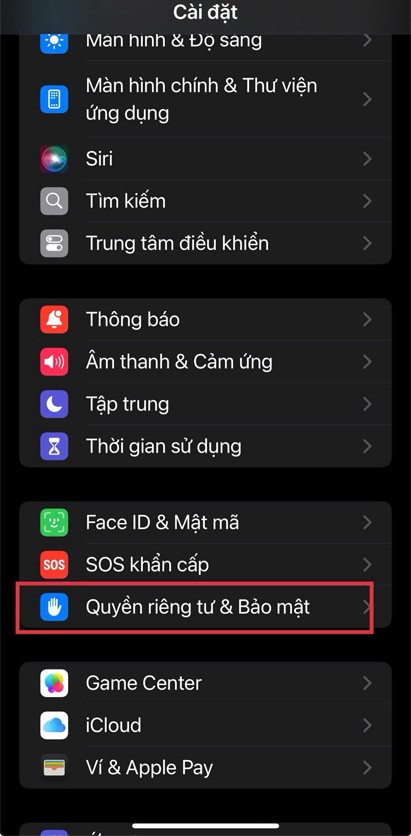
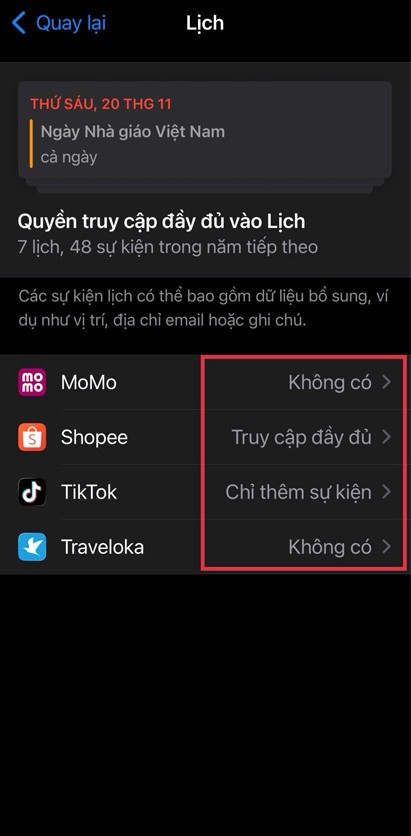
- Chọn từng mục như Dịch vụ định vị, Lịch, Danh bạ để xem ứng dụng nào được phép truy cập.
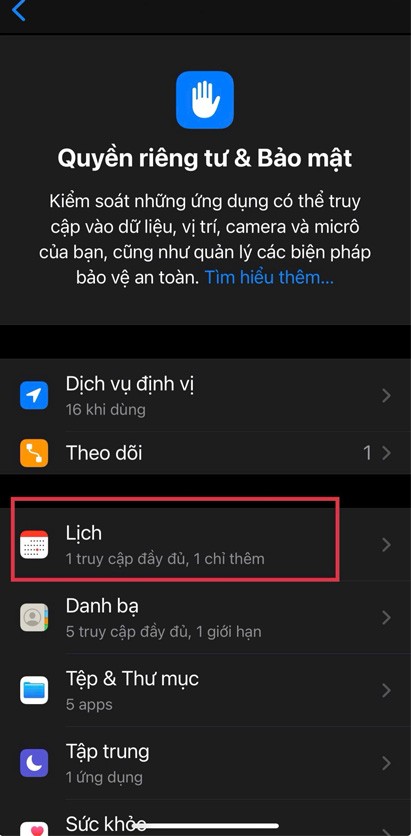
- Kiểm tra những ứng dụng không còn sử dụng hoặc không có lý do để cần quyền đó.
- Tắt quyền truy cập không cần thiết. Với ứng dụng đáng ngờ, hãy cân nhắc gỡ cài đặt sau khi xác minh.
Trên Android:
- Mở Cài đặt → Bảo mật và quyền riêng tư → Trang tổng quan về quyền riêng tư hoặc mục tương đương.
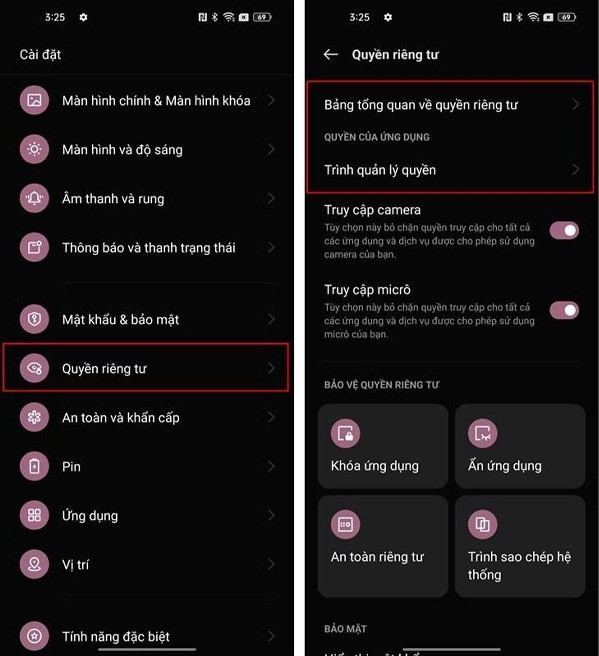
- Chọn quyền cần kiểm tra, chẳng hạn vị trí, camera hoặc micro.
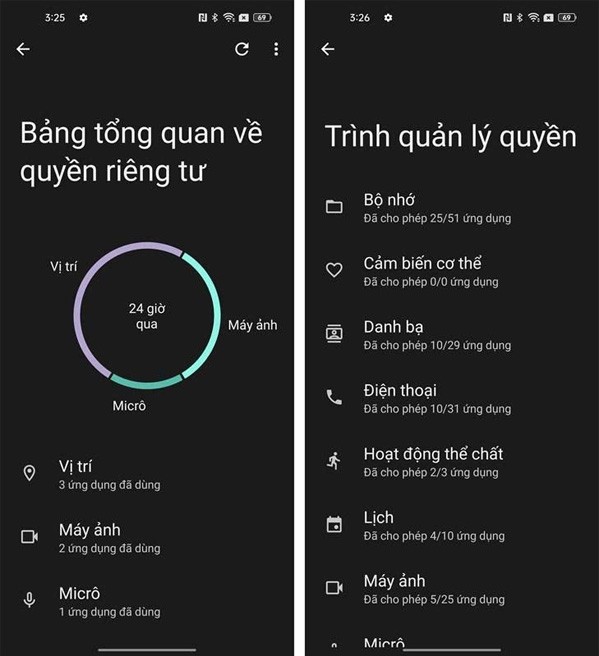
- Xem ứng dụng nào đã truy cập quyền đó và thời điểm truy cập.
- Thu hồi quyền không cần thiết hoặc gỡ ứng dụng không rõ nguồn gốc.
Trên một số thiết bị Android, Trang tổng quan về quyền riêng tư cho phép xem lịch sử truy cập quyền trong một khoảng thời gian nhất định.
Lưu ý: Không nên gỡ ứng dụng hệ thống chỉ vì tên gọi lạ. Hãy xác minh nguồn gốc ứng dụng trước khi xóa để tránh ảnh hưởng đến hoạt động của điện thoại.
2.2. Kiểm tra cấu hình, VPN và quyền quản trị thiết bị
Cấu hình quản lý thiết bị hoặc VPN không rõ nguồn gốc ảnh hưởng đến cách điện thoại kết nối mạng và được quản lý. Tuy nhiên, VPN không tự động đồng nghĩa với phần mềm theo dõi vì nhiều VPN được cài đặt để bảo vệ kết nối hoặc phục vụ công việc.
Trên iPhone:
- Mở Cài đặt → Cài đặt chung → VPN & Quản lý thiết bị.
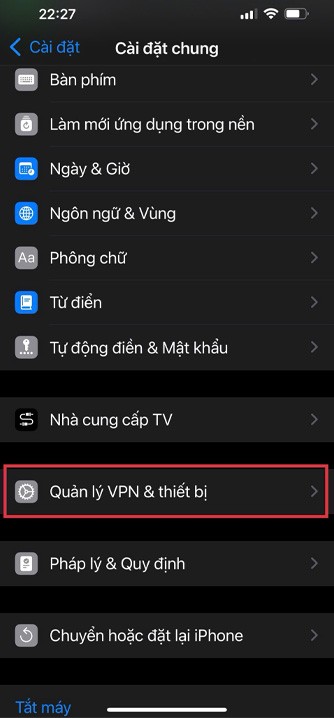
- Kiểm tra các cấu hình quản lý, hồ sơ cấu hình hoặc VPN đang được thiết lập.
- Nếu thấy cấu hình không nhận diện, hãy tìm hiểu nguồn cài đặt trước khi gỡ bỏ.
Nếu điện thoại do công ty hoặc trường học cấp, cấu hình quản lý thường là thiết lập hợp lệ. Không tự ý xóa cấu hình công việc khi chưa xác minh với đơn vị quản lý. Với trường học hay doanh nghiệp muốn kiểm soát nội dung truy cập, có thể tìm hiểu GreenNet VNPT như một lớp bảo vệ bổ sung cho môi trường Internet.
Trên Android:
- Mở Cài đặt và tìm từ khóa VPN để xem các kết nối đã thiết lập.
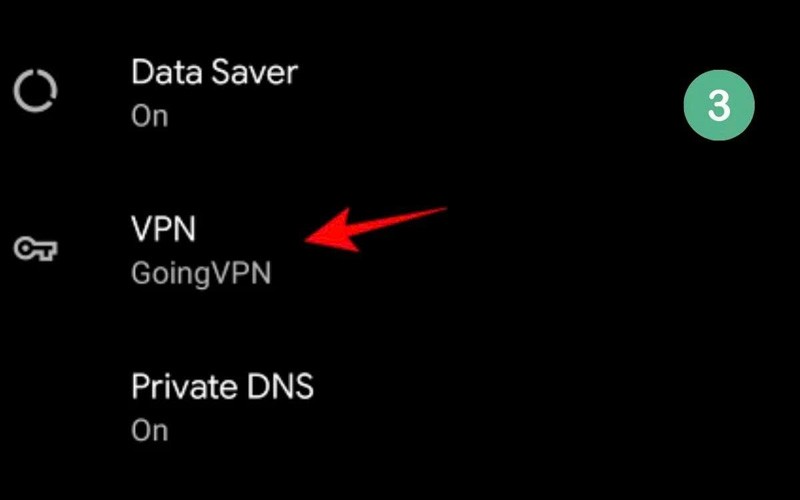
- Tìm mục Ứng dụng quản trị thiết bị hoặc Ứng dụng quản trị.
- Kiểm tra ứng dụng nào được cấp quyền quản trị.
- Nếu phát hiện ứng dụng đáng ngờ, hãy thu hồi quyền quản trị trước khi gỡ cài đặt nếu hệ thống yêu cầu.
2.3. Kiểm tra mức sử dụng pin và dữ liệu di động
Pin giảm nhanh hoặc data tăng đột biến giúp bạn phát hiện ứng dụng hoạt động bất thường, nhưng cần đối chiếu với thời gian sử dụng thực tế.
Kiểm tra pin:
- Trên iPhone, vào Cài đặt → Pin để xem mức tiêu thụ pin của từng ứng dụng.
- Trên Android, mở Cài đặt → Pin hoặc mục sử dụng pin tương đương.
- Chú ý ứng dụng ít sử dụng nhưng tiêu hao nhiều pin kéo dài, đặc biệt khi hiện tượng bắt đầu sau khi cài ứng dụng mới.
Kiểm tra dữ liệu di động:
- Trên iPhone, vào Cài đặt → Di động để xem mức sử dụng dữ liệu theo ứng dụng.
- Trên Android, vào Cài đặt → Mạng và Internet/Kết nối → Sử dụng dữ liệu hoặc mục tương đương.
- Đối chiếu lượng data với thời gian xem video, gọi điện, tải tệp và sử dụng mạng xã hội.
- Nếu một ứng dụng không rõ nguồn gốc sử dụng nhiều dữ liệu nền, hãy kiểm tra quyền truy cập và cân nhắc hạn chế dữ liệu nền hoặc gỡ ứng dụng.
2.4. Kiểm tra thiết bị đang đăng nhập tài khoản
Ngay cả khi điện thoại không có ứng dụng đáng ngờ, tài khoản Google hoặc Apple vẫn có thể bị truy cập từ thiết bị khác nếu thông tin đăng nhập bị lộ.
Với tài khoản Google:
- Truy cập trang quản lý Tài khoản Google.
- Mở mục Bảo mật và đăng nhập, sau đó chọn Thiết bị của bạn → Quản lý tất cả thiết bị.
- Kiểm tra các thiết bị hoặc phiên đăng nhập gần đây.
- Nếu xác định có thiết bị không thuộc về mình, hãy đăng xuất khỏi thiết bị đó và làm theo hướng dẫn bảo vệ tài khoản.
Với tài khoản Apple:
- Mở Cài đặt trên iPhone và chạm vào tên tài khoản ở đầu màn hình.
- Cuộn xuống để xem danh sách thiết bị liên kết với tài khoản.
- Chọn thiết bị không nhận diện để kiểm tra thông tin.
- Nếu xác nhận thiết bị không thuộc về mình, cân nhắc xóa thiết bị khỏi tài khoản và đổi mật khẩu.
Một thiết bị lạ trong danh sách chưa chắc là dấu hiệu bị xâm nhập, đôi khi đó là thiết bị cũ hoặc phiên đăng nhập bạn không nhớ. Hãy kiểm tra kỹ trước khi xử lý.
2.5. Kiểm tra hoạt động của camera và micro
Đèn báo quyền riêng tư giúp nhận biết khi camera hoặc micro đang được sử dụng, nhưng cách hiển thị khác nhau giữa các hệ điều hành.
- Trên iPhone: Chấm cam báo micro đang hoạt động, chấm xanh báo camera hoặc camera kết hợp micro đang hoạt động. Bạn mở Trung tâm điều khiển để xem ứng dụng vừa sử dụng các tính năng này.
- Trên Android: Khi thiết bị hỗ trợ chỉ báo quyền riêng tư, biểu tượng hoặc chấm màu sẽ xuất hiện khi camera hoặc micro được truy cập. Chạm vào chỉ báo hoặc mở Trang tổng quan về quyền riêng tư để kiểm tra ứng dụng liên quan.
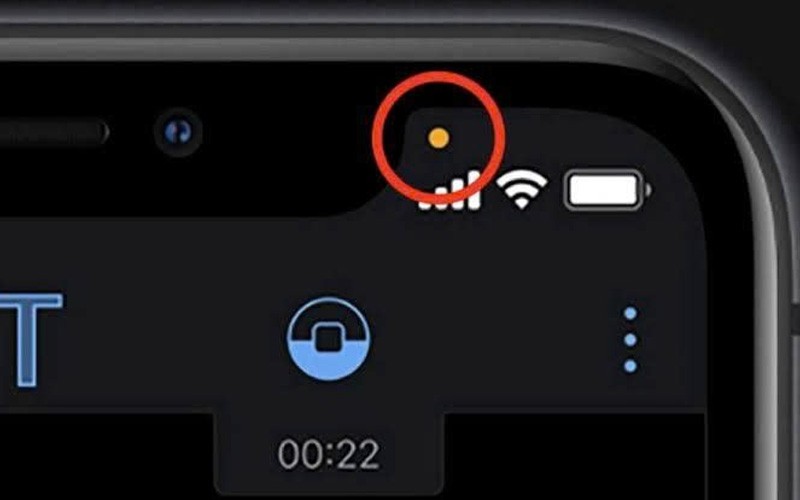
Đèn báo quyền riêng tư giúp nhận biết khi camera hoặc micro đang được sử dụng
Nếu ứng dụng không có lý do rõ ràng để sử dụng camera hoặc micro, hãy thu hồi quyền trong phần cài đặt quyền riêng tư. Nếu vẫn xuất hiện bất thường, hãy đóng ứng dụng, khởi động lại máy và tiếp tục kiểm tra danh sách ứng dụng cùng quyền truy cập.
3. Điện thoại bị theo dõi phải làm gì?
Khi phát hiện ứng dụng, cấu hình hoặc hoạt động đăng nhập đáng ngờ, hãy ưu tiên bảo vệ tài khoản và dữ liệu cá nhân theo các bước:
- Gỡ ứng dụng đáng ngờ: Sau khi xác minh nguồn gốc, hãy gỡ ứng dụng không cần thiết hoặc có dấu hiệu hoạt động bất thường. Trên Android, bạn sử dụng Google Play Protect để kiểm tra ứng dụng độc hại.
- Thu hồi quyền truy cập: Tắt quyền vị trí, camera, micro và các quyền nhạy cảm mà ứng dụng không cần sử dụng.
- Xử lý cấu hình hoặc VPN lạ: Ngắt kết nối và gỡ cấu hình không rõ nguồn gốc sau khi xác minh. Nếu thiết bị do cơ quan quản lý, hãy liên hệ bộ phận phụ trách trước khi thay đổi.
- Đổi mật khẩu tài khoản quan trọng: Ưu tiên email, Google, Apple và các tài khoản có thông tin thanh toán. Nếu nghi ngờ thiết bị đang bị kiểm soát, hãy đổi mật khẩu bằng một thiết bị đáng tin cậy khác.
- Đăng xuất thiết bị không nhận diện: Rà soát phiên đăng nhập, thu hồi quyền truy cập đáng ngờ và bật xác thực hai yếu tố nếu dịch vụ hỗ trợ.
- Cập nhật hệ điều hành và ứng dụng: Cài đặt bản cập nhật từ nguồn chính thức để khắc phục lỗi bảo mật đã được nhà phát triển xử lý.
- Khôi phục cài đặt gốc khi cần thiết: Nếu nghi ngờ thiết bị bị xâm nhập sâu và không thể xử lý bằng các bước thông thường, hãy sao lưu dữ liệu quan trọng một cách cẩn trọng rồi cân nhắc khôi phục cài đặt gốc. Sau đó, cài lại ứng dụng từ nguồn chính thức và tránh khôi phục những ứng dụng không rõ nguồn gốc.
Trong trường hợp nghiêm trọng, nếu nghi có người đang theo dõi để đe dọa hoặc kiểm soát bạn, hãy thực hiện các bước bảo mật trên một thiết bị an toàn khác. Việc thay đổi cài đặt hoặc mật khẩu có thể khiến người đang theo dõi nhận ra thay đổi, cần ưu tiên sự an toàn của bạn.
Bên cạnh bảo mật thiết bị, bạn cũng nên thận trọng khi kết nối Internet ở nơi công cộng. Nếu cần kết nối thường xuyên khi ra ngoài, tham khảo các gói data VinaPhone dưới đây và kiểm tra điều kiện đăng ký theo thuê bao.
|
Tên gói |
Chu kỳ đăng ký |
Giá gói tương ứng chu kỳ (vnd) |
Nội dung /1 chu kỳ |
|
1 |
159,000 |
Miễn phí gọi nội mạng di động VinaPhone tối đa 30 phút/cuộc (tối đa 1.500 phút); 200 phút gọi ngoại mạng (di động/cố định ngoại mạng, không gồm cố định/Gphone VNPT); 200 SMS nội mạng; 6GB/ngày (hết dung lượng dừng truy cập); miễn phí xem MyTV Mobile, gồm chùm kênh VTVcab (trừ chùm kênh VTV2-VTV9). Điều kiện: thuê bao trả trước hòa mạng mới đăng ký trong 30 ngày kể từ ngày hòa mạng; thuê bao hiện hữu theo điều kiện tiêu dùng của gói. |
|
|
3 |
477,000 |
||
|
6 |
954,000 |
||
|
12 |
1,908,000 |
||
|
1 |
50,000 |
2GB Data (hết dung lượng dừng truy cập) + miễn phí data truy cập YouTube |
|
|
3 |
150,000 |
||
|
6 |
300,000 |
||
|
12 |
600,000 |
||
|
1 |
50,000 |
2GB Data (hết dung lượng dừng truy cập) + miễn phí data truy cập Facebook |
|
|
3 |
150,000 |
||
|
6 |
300,000 |
||
|
12 |
600,000 |
||
|
1 |
50,000 |
2GB Data (hết dung lượng dừng truy cập) + miễn phí data truy cập TikTok |
|
|
3 |
150,000 |
||
|
6 |
300,000 |
||
|
12 |
600,000 |
Cách kiểm tra điện thoại có bị theo dõi hay không hiệu quả nhất là rà soát ứng dụng, quyền truy cập, cấu hình mạng và thiết bị đang đăng nhập tài khoản. Các dấu hiệu như hao pin hoặc nóng máy chỉ mang tính cảnh báo, không đủ để kết luận thiết bị bị xâm nhập. Khi phát hiện hoạt động đáng ngờ, hãy thu hồi quyền không cần thiết, bảo vệ tài khoản và cập nhật hệ điều hành; chỉ khôi phục cài đặt gốc khi thực sự cần thiết.