

1. Các cách đăng nhập và cài 2 Zalo trên máy tính
Trước khi đi sâu vào chi tiết từng phương pháp, việc lựa chọn đúng giải pháp phù hợp với cấu hình thiết bị sẽ giúp hệ thống vận hành trơn tru và hạn chế tối đa tình trạng xung đột dữ liệu.
Để giúp bạn có cái nhìn tổng quan, bảng so sánh trực quan dưới đây sẽ làm rõ các tiêu chí quan trọng của từng phương pháp:
|
Phương pháp thực hiện |
Mức độ tiêu tốn RAM / Cấu hình |
Khả năng nhận thông báo tin nhắn |
Mức độ tiện lợi và an toàn |
|
Kết hợp Zalo PC + Zalo Web |
Nhẹ nhàng, máy cấu hình yếu dùng mượt |
Rất tốt (Cần cấp quyền thông báo trình duyệt) |
Tối ưu nhất, an toàn tuyệt đối |
|
Dùng Multi-Profile Chrome/Edge |
Trung bình, phụ thuộc số lượng tab mở |
Nhận thông báo độc lập theo từng Profile |
Thích hợp cho người có nhiều tài khoản. |
|
Dùng Phần mềm Giả lập Android |
Tốn khá nhiều RAM và CPU máy tính |
Hiển thị thông báo y hệt trên smartphone |
Thích hợp cho PC cấu hình phần cứng cao |
Khi đã nắm bắt được đặc điểm của các giải pháp, chúng ta sẽ lần lượt đi vào quy trình triển khai chi tiết cho từng phương pháp cụ thể.
1.1. Kết hợp phần mềm Zalo PC và Zalo Web
Phương pháp kinh điển và nhẹ nhàng nhất để chạy song song hai tài khoản chính là kết hợp ứng dụng cài đặt độc lập và trình duyệt web.
-
Đăng nhập Tài khoản 1: Mở phần mềm Zalo PC đã được cài đặt sẵn trên máy tính cá nhân > Tiến hành đăng nhập tài khoản Zalo thứ nhất như bình thường.
-
Đăng nhập Tài khoản 2: Mở bất kỳ trình duyệt web nào (như Chrome, Edge hoặc Cốc Cốc) > Truy cập vào địa chỉ chính thức chat.zalo.me > Đăng nhập tài khoản Zalo thứ hai bằng cách quét mã QR hoặc nhận mã OTP xác thực.
Mẹo tạo App Zalo Web ra Desktop tiện lợi: Trên trình duyệt Chrome, bạn bấm vào biểu tượng ba chấm góc trên bên phải > Chọn Công cụ khác > Chọn Tạo phím tắt (Create Shortcut) > Nhớ tích chọn thêm ô Mở dưới dạng cửa sổ (Open as window) để giao diện hiển thị gọn gàng như một ứng dụng độc lập.

Kết hợp phần mềm Zalo PC và Zalo Web để sử dụng 2 tài khoản
Bên cạnh giải pháp kết hợp truyền thống, nếu bạn có nhu cầu quản lý nhiều tài khoản hơn nữa mà không sợ bị đụng độ dữ liệu, tính năng quản lý hồ sơ trình duyệt là lựa chọn sáng giá.
1.2. Sử dụng tính năng Tách hồ sơ duyệt web (Multi-Profile) trên Chrome/Edge
Việc tận dụng không gian hồ sơ độc lập của các trình duyệt hiện đại giúp người dùng nhân bản số lượng tài khoản đăng nhập một cách dễ dàng.
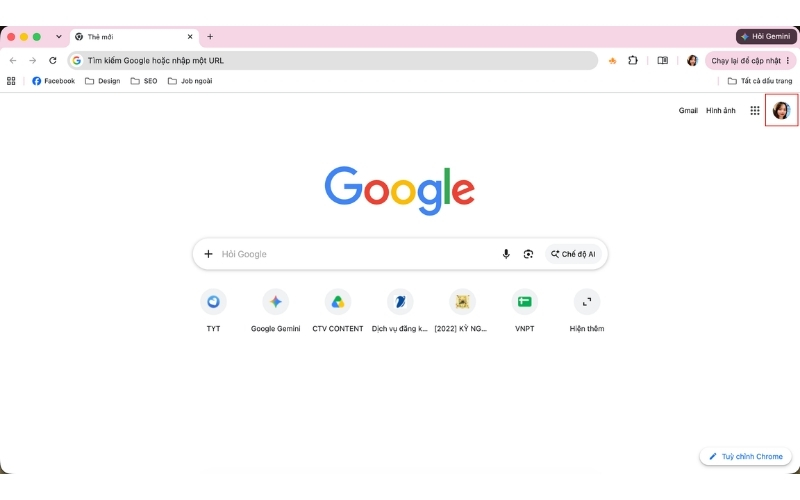
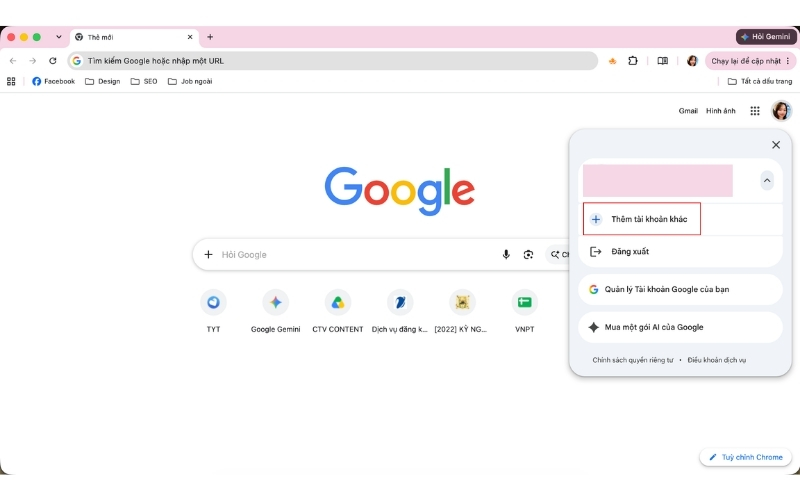
Bước 1: Bấm vào biểu tượng ảnh đại diện (Avatar) ở góc trên bên phải của trình duyệt Chrome hoặc Edge > Chọn mục Thêm tài khoản khác để khởi tạo một hồ sơ người dùng mới (Profile 2).
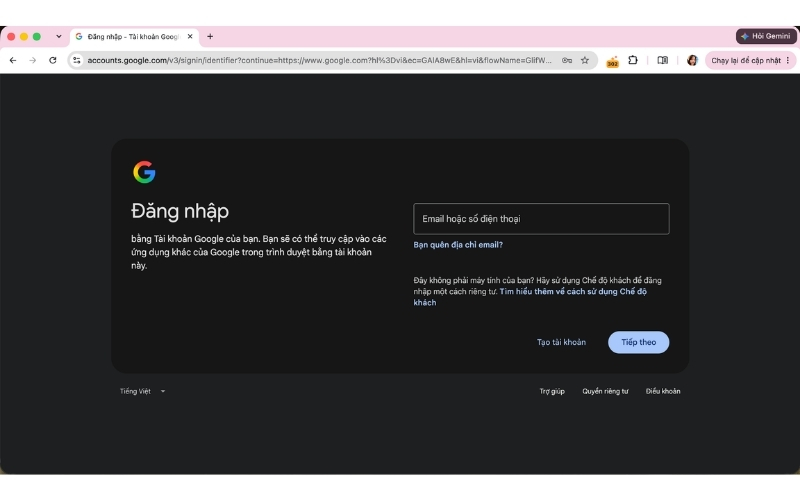
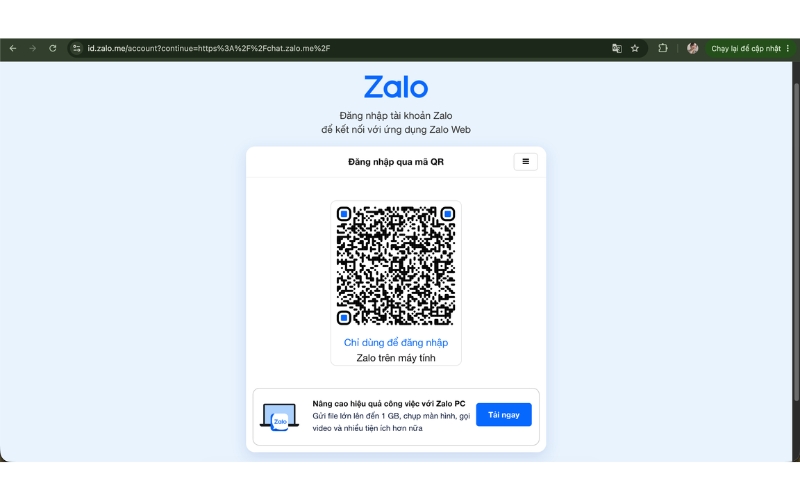
Bước 2: Trên cửa sổ trình duyệt vừa được mở ra cho hồ sơ mới, bạn truy cập vào chat.zalo.me và tiến hành đăng nhập tài khoản Zalo thứ hai của mình.
Ưu điểm vượt trội: Giải pháp này giúp bạn có thể đăng nhập gần như không giới hạn số lượng tài khoản Zalo trên cùng một máy tính mà không lo sợ bị dính Cookie chung hay gặp hiện tượng đăng xuất chéo phiên làm việc.
Tuy nhiên, nếu bạn muốn trải nghiệm nguyên bản giao diện và tính năng của ứng dụng di động ngay trên màn hình lớn của máy tính, phần mềm giả lập là một hướng đi khác.
1.3. Sử dụng phần mềm giả lập Android trên PC
Giải pháp này mang lại trải nghiệm khác biệt bằng cách đưa toàn bộ môi trường hệ điều hành di động lên máy tính.
-
Tiến hành tải và cài đặt các phần mềm giả lập Android uy tín và nhẹ nhàng (như LDPlayer, Bluestacks hoặc NoxPlayer) lên máy tính của bạn.
-
Mở kho ứng dụng CH Play bên trong giao diện giả lập > Tìm kiếm và tải ứng dụng Zalo về máy ảo.
-
Đăng nhập tài khoản Zalo thứ hai và trải nghiệm đầy đủ mọi tính năng, tiện ích giống hệt như khi bạn đang sử dụng trên một chiếc điện thoại thông minh thực thụ.
2. Lưu ý để không bị bỏ lỡ tin nhắn khi dùng 2 Zalo trên máy tính
Khi đã đăng nhập 2 Zalo trên máy tính thành công và chạy song song trên cùng một thiết bị, việc tinh chỉnh các thông số hệ thống để không bỏ sót bất kỳ thông tin công việc nào là điều vô cùng cần thiết.
Các thiết lập quan trọng mà bạn cần thực hiện ngay bao gồm:
-
Cấp quyền thông báo cho Zalo Web: Ngay khi bạn truy cập và đăng nhập vào chat.zalo.me, màn hình trình duyệt sẽ hiển thị bảng yêu cầu "Cho phép bật thông báo", bạn hãy bấm ngay vào nút Cho phép (Allow) để máy tính phát âm thanh chuông báo mỗi khi có tin nhắn mới đến.
-
Bật tính năng Khởi động cùng hệ thống: Thiết lập trong phần cài đặt của Zalo PC để ứng dụng tự động bật lên ngay khi bạn khởi động máy tính vào đầu ngày làm việc, giúp quá trình kết nối không bị gián đoạn.
-
Đồng bộ lịch sử trò chuyện đầy đủ: Sau khi hoàn tất việc đăng nhập tài khoản trên Zalo Web hoặc ứng dụng PC mới, hãy nhớ bấm xác nhận "Đồng bộ tin nhắn" được gửi thông báo về điện thoại cá nhân để toàn bộ nội dung tin nhắn cũ được tải về đầy đủ.

Cần tinh chỉnh các thông số hệ thống để không bỏ sót bất kỳ thông tin nào
Bên cạnh đó, nếu bạn có nhu cầu sử dụng kết nối internet tốc độ cao, gọi thoại thả ga và nhắn tin không giới hạn dung lượng để phục vụ công việc kinh doanh trên Zalo, việc đăng ký các gói cước viễn thông tích hợp là lựa chọn phù hợp.
Dưới đây là bảng tổng hợp các gói cước ưu đãi từ nhà mạng VinaPhone:
|
Tên gói |
Giá gói |
Đối tượng |
Nội dung gói cước |
|
199.000đ |
Trả trước, trả sau |
Gọi nội mạng VNP: 2000 phút; Gọi liên mạng: 250 phút; Data: 8GB/ngày (hết dung lượng dừng truy cập); Truy cập Zalo, Facebook, Youtube, Tiktok, Whatsapp; Sử dụng MyTV mobile; Chia sẻ data 2 thành viên VinaPhone: 1GB/ngày/1TB (15.000đ/TB); Sử dụng Volte, Volwifi. |
|
|
249.000đ |
Trả trước, trả sau |
Gọi nội mạng VNP: 2000 phút; Gọi liên mạng: 300 phút; Data: 10GB/ngày (hết dung lượng dừng truy cập); Truy cập Zalo, Facebook, Youtube, Tiktok, Whatsapp; Sử dụng MyTV mobile, Galaxy cao cấp; Chia sẻ data 2 thành viên VinaPhone: 1GB/ngày/1TB (15.000đ/TB); Sử dụng Volte, Volwifi. |
|
|
349.000đ |
Trả trước, trả sau |
Gọi nội mạng VNP: 4000 phút; SMS nội mạng: 500 SMS; Gọi liên mạng: 400 phút; Data: 10GB/ngày (hết dung lượng dừng truy cập); Truy cập Zalo, Facebook, Youtube, Tiktok, Whatsapp; Sử dụng MyTV mobile, Galaxy cao cấp, VieOn; Chia sẻ data 2 thành viên VinaPhone: 1GB/ngày/1TB (15.000đ/TB); Sử dụng Volte, Volwifi. |
Lưu ý: Giá cước và ưu đãi có thể điều chỉnh theo thời gian. Vui lòng kiểm tra trên app hoặc gọi hotline 1800 1091 để xem thông tin chính xác nhất.
Trong quá trình thao tác và vận hành thực tế, người dùng thường phát sinh một số thắc mắc chung cần được giải đáp tường tận.
3. Câu hỏi thường gặp
Sử dụng 2 Zalo trên 1 máy tính có bị khóa tài khoản không?
Không bị khóa tài khoản nếu bạn sử dụng các phương pháp chính thống như kết hợp Zalo PC với Zalo Web hoặc dùng tính năng tách Profile của trình duyệt. Hệ thống chỉ tiến hành quét và khóa khi phát hiện các phần mềm bên thứ ba can thiệp trái phép vào mã nguồn ứng dụng.
Zalo Web trên máy tính có gọi điện thoại và gọi Video Call được không?
Zalo Web hiện tại hỗ trợ rất tốt tính năng gọi thoại và gọi Video Call trực tiếp, với điều kiện máy tính của bạn phải được trang bị đầy đủ Micro và Camera hoạt động ổn định, đồng thời đã cấp quyền truy cập phần cứng cho trình duyệt.
Có thể tạo tài khoản Zalo thứ 2 trực tiếp trên máy tính mà không cần điện thoại không?
Nền tảng Zalo bắt buộc phải thông qua bước xác thực mã OTP gửi về một số điện thoại di động hoạt động thực tế để định danh tài khoản mới, do đó bạn vẫn cần có số sim để nhận mã xác nhận ban đầu.
Làm sao để đăng xuất Zalo Web từ xa khi quên tắt máy tính ở công ty?
Bạn có thể dễ dàng xử lý bằng cách mở ứng dụng Zalo trên điện thoại di động của tài khoản đó, đi đến mục Cá nhân > Tài khoản và bảo mật > Quản lý thiết bị đăng nhập, tại đây bạn chọn thiết bị máy tính ở công ty và bấm nút Đăng xuất từ xa ngay lập tức.
Cách tạo tài khoản Zalo thứ 2 trên máy tính và thiết lập đăng nhập song song một cách khoa học sẽ giúp bạn làm chủ không gian công việc, nâng cao năng suất xử lý thông tin và giữ kết nối mượt mà với mọi đối tác. Việc áp dụng linh hoạt các phương pháp trên sẽ mang lại sự chuyên nghiệp và an toàn.