

1. Dịch vụ lưu trữ đám mây của Microsoft là gì?
OneDrive là một dịch vụ tiêu biểu của Microsoft, cho phép lưu trữ đám mây do Microsoft phát triển. Nền tảng này giúp người dùng tải lên, quản lý và chia sẻ nhiều định dạng tệp, từ tài liệu văn bản, bảng tính đến hình ảnh và video.
Trước đây, OneDrive có tên là SkyDrive. Microsoft chính thức đổi tên dịch vụ thành OneDrive vào năm 2014. Hiện nay, bạn có thể truy cập thông qua trình duyệt web hoặc ứng dụng trên các thiết bị tương thích.
1.1 OneDrive dùng để làm gì?
OneDrive đáp ứng nhiều nhu cầu quản lý thông tin, đặc biệt phù hợp với những người thường xuyên làm việc trên nhiều thiết bị. Các công dụng chính gồm:
- Lưu trữ hình ảnh, video và tài liệu: Tải các loại tệp được hỗ trợ lên đám mây để tập trung quản lý, thay vì lưu rải rác trên nhiều thiết bị.
- Sao lưu thông tin: Nền tảng hỗ trợ sao lưu thư mục và hình ảnh khi được người dùng cho phép. Nhờ đó, bạn có thêm bản lưu trực tuyến khi thiết bị gặp sự cố mất dữ liệu.
- Đồng bộ giữa các thiết bị: Những thay đổi được đồng bộ lên đám mây, giúp bạn tiếp tục công việc trên máy tính hoặc điện thoại mà không phải chuyển tài liệu thủ công.
- Chia sẻ trực tuyến: Tạo liên kết đến tệp hoặc thư mục, đồng thời thiết lập quyền xem cho nhiều người hay chỉnh sửa theo nhu cầu.
1.2 Có thể sử dụng OneDrive trên những thiết bị nào?
Dịch vụ hỗ trợ nhiều nền tảng, cho phép bạn lựa chọn cách truy cập phù hợp với thiết bị đang sử dụng:
- Máy tính Windows: Sử dụng ứng dụng OneDrive để quản lý và đồng bộ nội dung với đám mây.
- Máy tính Mac: Cài đặt ứng dụng tương thích để truy cập và đồng bộ các tệp.
- Điện thoại, máy tính bảng Android: Dùng ứng dụng OneDrive để xem, tải lên và chia sẻ tài liệu.
- iPhone, iPad: Truy cập thông tin thông qua ứng dụng dành cho thiết bị Apple.
- Trình duyệt web: Đăng nhập vào website OneDrive để quản lý nội dung mà không nhất thiết phải cài đặt ứng dụng.
Để truy cập đúng không gian lưu trữ, bạn cần đăng nhập bằng tài khoản Microsoft tương ứng.
2. OneDrive có những dung lượng lưu trữ nào?
Dung lượng là yếu tố quan trọng khi lựa chọn dịch vụ lưu trữ. Tài khoản Microsoft miễn phí được cung cấp 5 GB dung lượng đám mây. Hạn mức này được dùng chung cho tệp và ảnh trên OneDrive cùng một số dữ liệu khác thuộc bộ nhớ Microsoft.
Khi nhu cầu tăng lên, bạn có thể cân nhắc các gói trả phí để mở rộng không gian lưu trữ.
| Gói dịch vụ | Dung lượng tham khảo | Đối tượng phù hợp |
| Tài khoản Microsoft miễn phí | 5 GB | Người chỉ lưu một lượng nhỏ tài liệu, hình ảnh |
| Microsoft 365 Basic | 100 GB | Người cần thêm không gian trực tuyến |
| Microsoft 365 Personal | 1 TB | Cá nhân thường xuyên lưu ảnh, video và tài liệu |
| Microsoft 365 Family | Theo quyền lợi của gói | Gia đình có nhiều thành viên cùng sử dụng |
Lưu ý: Dung lượng, giá bán và quyền lợi có thể thay đổi theo chính sách Microsoft. Trước khi đăng ký, bạn nên kiểm tra thông tin trên trang sản phẩm chính thức để xác nhận điều kiện áp dụng.
3. Cách sử dụng OneDrive để lưu trữ dữ liệu
Để bắt đầu, bạn cần có tài khoản Microsoft và thiết bị kết nối Internet. Sau khi đăng nhập, hãy thực hiện lần lượt các bước dưới đây để tải lên, sắp xếp, đồng bộ và chia sẻ tài liệu.
Bước 1: Đăng nhập tài khoản Microsoft
Truy cập OneDrive bằng trình duyệt web. Tại giao diện đăng nhập, nhập địa chỉ email hoặc số điện thoại đã đăng ký, sau đó hoàn tất bước xác thực nếu được yêu cầu.
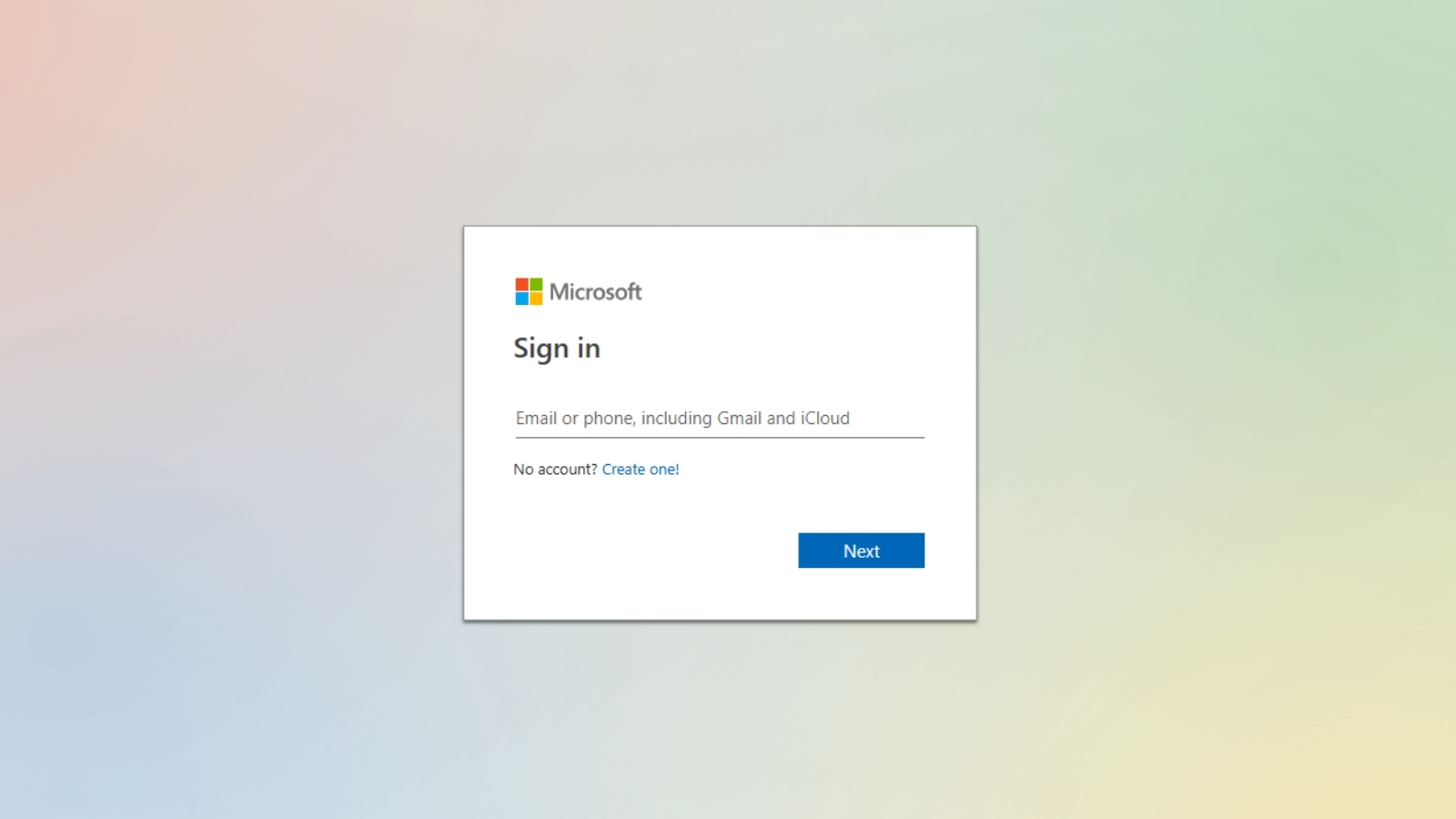
Nếu chưa có tài khoản, bạn có thể tạo mới theo hướng dẫn trên trang chính thức của Microsoft
Bước 2: Truy cập OneDrive
Sau khi đăng nhập thành công, giao diện quản lý sẽ hiển thị các thư mục, tệp đã tải lên và những công cụ hỗ trợ tải nội dung hoặc tạo thư mục mới.
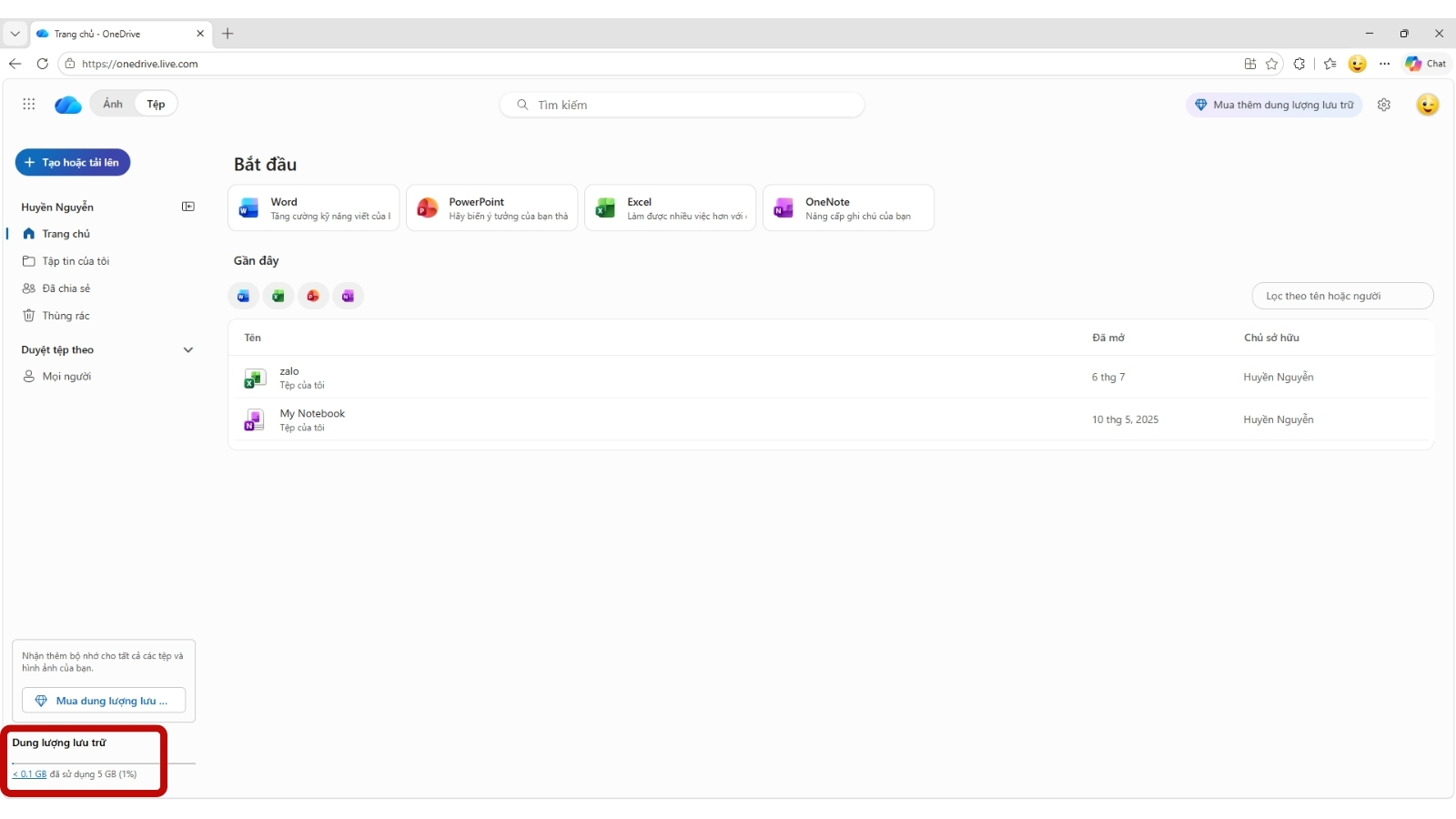
Giao diện quản lý sẽ hiển thị các thư mục, tệp đã tải lên và những công cụ hỗ trợ tải lên
Trước khi thực hiện, hãy kiểm tra dung lượng còn trống để bảo đảm đủ không gian cho những tệp cần lưu.
Bước 3: Tải tệp hoặc thư mục lên OneDrive
Để đưa nội dung lên đám mây, bạn thực hiện như sau:
- Chọn Tải lên (Upload) trên giao diện.
- Chọn Tệp (Files) hoặc Thư mục (Folder) tùy nhu cầu.
- Chọn tài liệu cần tải từ thiết bị.
- Xác nhận và chờ quá trình hoàn tất.
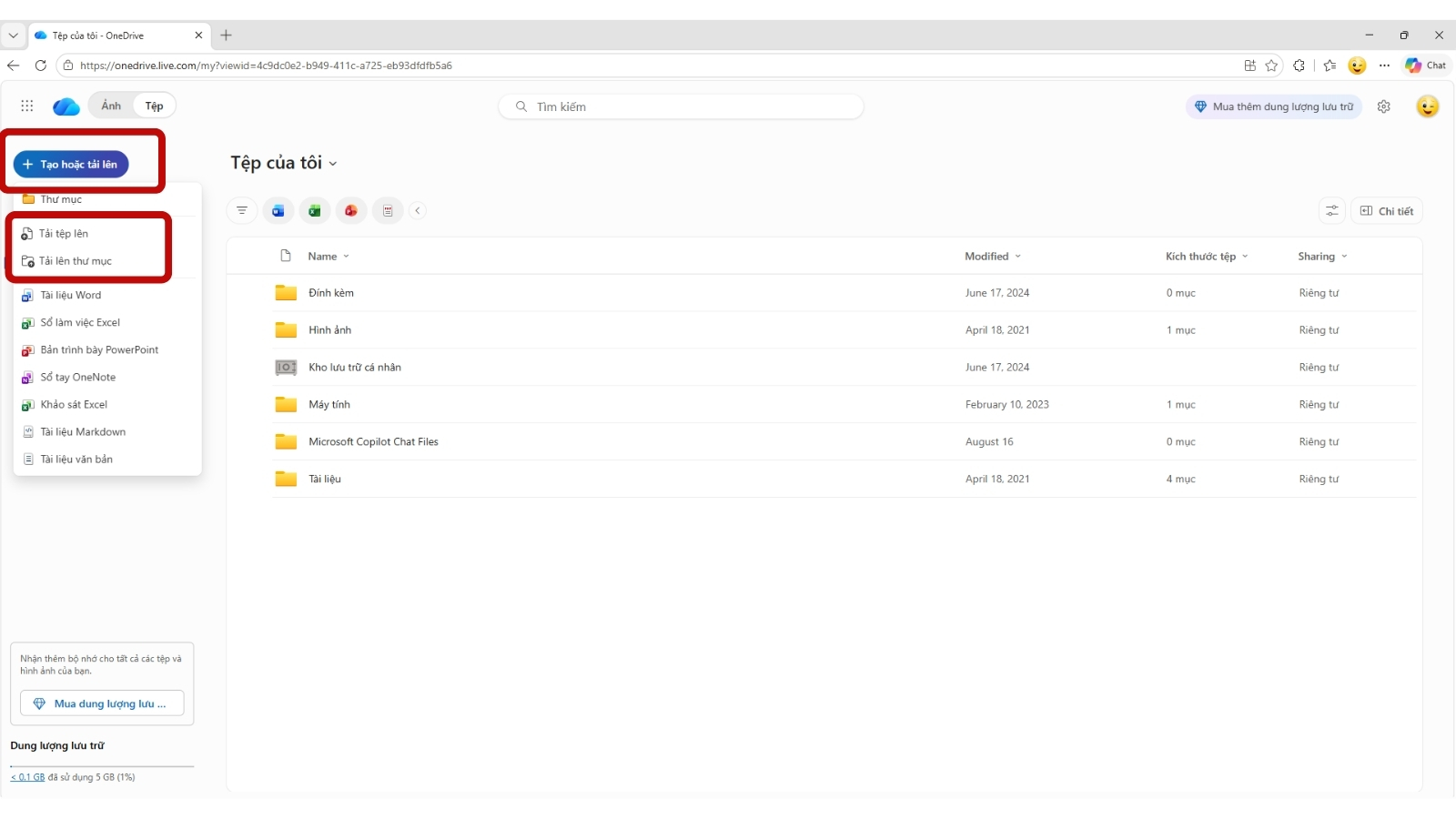
Ở nút Tải hoặc tải lên, tải tệp hoặc thư mục muốn đẩy lên không gian OneDrive để lưu trữ trực tuyến
Sau khi tải xong, hãy kiểm tra xem tệp đã xuất hiện trong thư mục đích hay chưa. Với nội dung dung lượng lớn, nên duy trì kết nối Internet ổn định để hạn chế gián đoạn.
Bước 4: Sắp xếp và quản lý dữ liệu
Sau khi tải lên, bạn nên phân loại nội dung theo từng nhóm để dễ tìm kiếm về sau. Chẳng hạn, có thể tạo các thư mục riêng cho công việc, học tập, hình ảnh, video hoặc hồ sơ cá nhân.
Ngoài ra, hãy đặt tên rõ ràng, thống nhất cách phân loại và kiểm tra những mục bị trùng lặp.
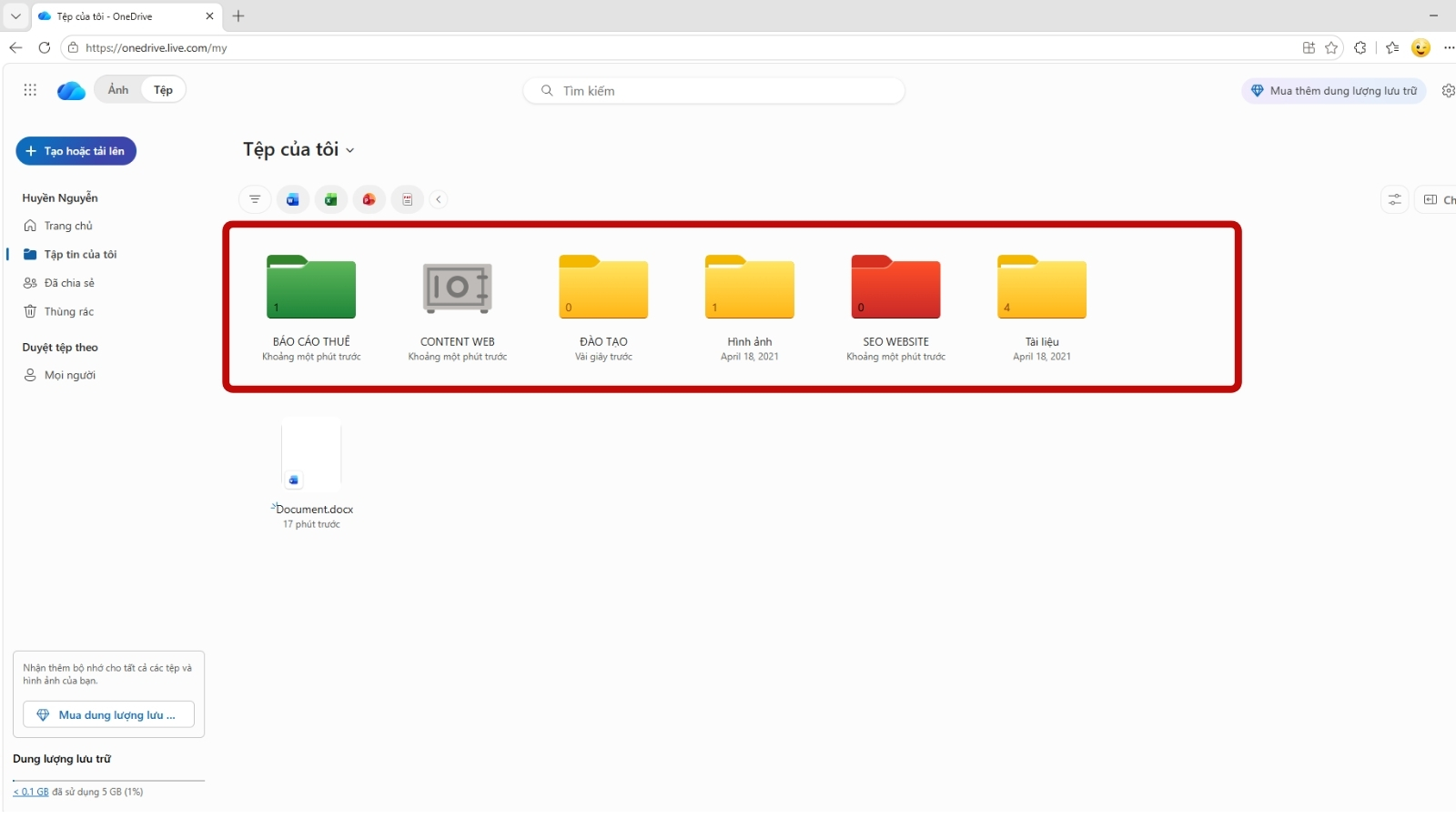
Cách tổ chức khoa học giúp tiết kiệm thời gian tìm kiếm và kiểm soát dung lượng hiệu quả hơn
Bước 5: Đồng bộ dữ liệu trên máy tính, điện thoại
Để thiết lập đồng bộ, hãy cài đặt ứng dụng OneDrive trên thiết bị tương thích và đăng nhập bằng cùng tài khoản Microsoft.
Trên máy tính, mở ứng dụng, kiểm tra trạng thái hoạt động và lựa chọn các thư mục cần đồng bộ. Trên điện thoại, bạn có thể dùng ứng dụng để truy cập tài liệu hoặc bật tính năng tải ảnh lên nếu có nhu cầu.
Sau khi thiết lập, nội dung được đồng bộ sẽ cập nhật giữa thiết bị và đám mây theo cài đặt. Tuy nhiên, đồng bộ không đồng nghĩa với sao lưu độc lập: thao tác xóa ở một nơi có thể được cập nhật sang những thiết bị khác. Vì vậy, nên giữ thêm bản sao riêng đối với những thông tin quan trọng.
Bước 6: Chia sẻ tệp hoặc thư mục
OneDrive cho phép gửi tài liệu thông qua liên kết thay vì phải đính kèm từng tệp vào email hoặc ứng dụng nhắn tin. Cách thực hiện như sau:
- Chọn tệp hoặc thư mục cần chia sẻ.
- Nhấn Chia sẻ (Share).
- Thiết lập quyền truy cập, chẳng hạn chỉ xem hoặc được phép chỉnh sửa.
- Nhập thông tin người nhận hoặc tạo liên kết chia sẻ.
- Gửi liên kết cho người cần truy cập.
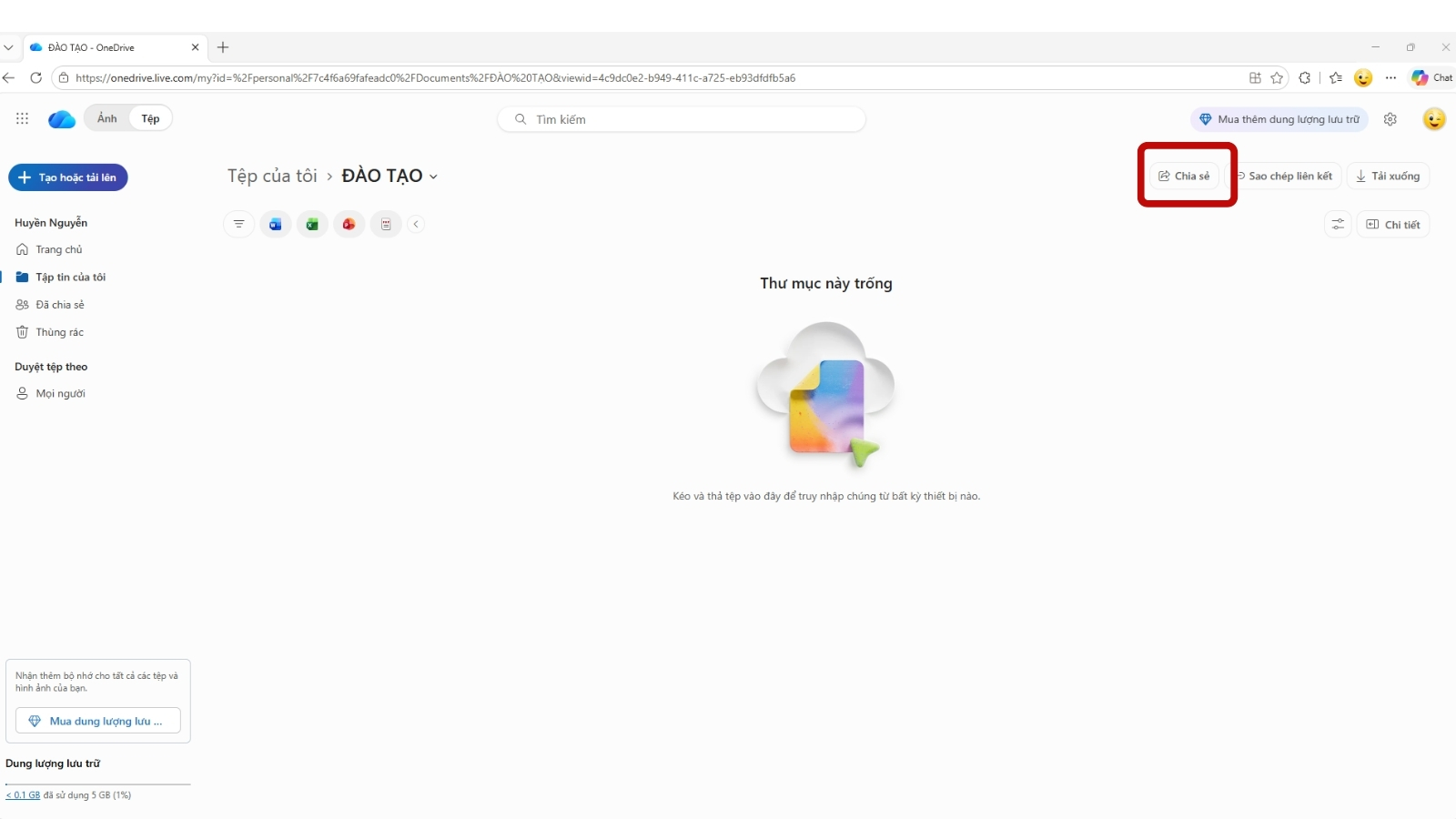
Nhấn Chia sẻ
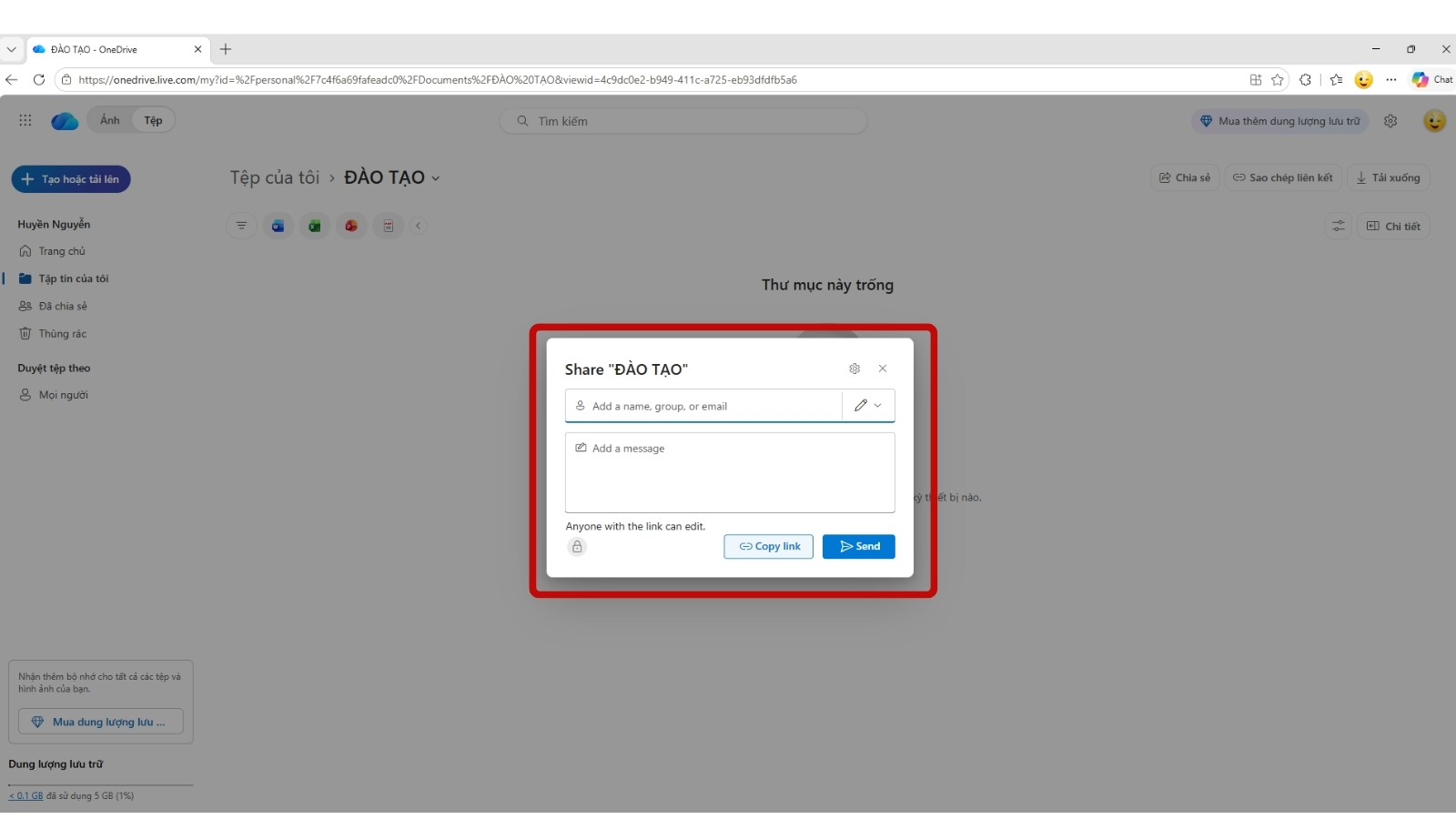
Nhập thông tin người nhận hoặc tạo liên kết chia sẻ
Trước khi gửi, hãy kiểm tra quyền truy cập để tránh tiết lộ thông tin ngoài ý muốn. Với tài liệu nhạy cảm, nên giới hạn người nhận và chỉ cấp quyền cần thiết.
4. Câu hỏi thường gặp
OneDrive có giới hạn kích thước tệp tải lên không?
Theo tài liệu hỗ trợ của Microsoft, OneDrive hỗ trợ tải lên tệp có kích thước tối đa 250 GB. Tuy nhiên, khả năng tải còn phụ thuộc vào dung lượng còn trống, kết nối Internet và phương thức thực hiện.
Có thể khôi phục tệp đã xóa trên OneDrive không?
Đối với tài khoản OneDrive cá nhân, tệp đã xóa được lưu trong Thùng rác tối đa 30 ngày. Với tài khoản cơ quan hoặc trường học, thời hạn này thường là 93 ngày, trừ khi quản trị viên thay đổi cài đặt. Sau thời gian lưu giữ, tệp có thể bị xóa vĩnh viễn và không thể khôi phục từ Thùng rác.
Có thể chuyển dữ liệu từ Google Drive sang OneDrive không?
Bạn có thể tải nội dung từ Google Drive về thiết bị rồi tải lên OneDrive. Với số lượng lớn, nên chia thành từng nhóm để dễ quản lý và kiểm tra sau khi chuyển.
OneDrive có hỗ trợ tìm kiếm tệp theo nội dung không?
OneDrive hỗ trợ tìm kiếm theo tên và một số nội dung được lập chỉ mục, tùy loại tệp và tính năng khả dụng. Nếu chưa tìm thấy tài liệu, hãy thử từ khóa trong tên, kiểm tra thư mục lưu trữ hoặc xác nhận tệp đã được tải lên đầy đủ.
Có thể đổi tên hoặc di chuyển nhiều tệp trên OneDrive cùng lúc không?
Có thể thực hiện một số thao tác hàng loạt bằng cách chọn nhiều tệp rồi sử dụng lệnh tương ứng trên giao diện.
OneDrive có cho phép khôi phục phiên bản cũ của tệp không?
Với những tệp được hỗ trợ lịch sử phiên bản, bạn có thể mở mục Lịch sử phiên bản (Version history), chọn bản cần khôi phục và làm theo hướng dẫn.
Làm thế nào để giải phóng dung lượng OneDrive mà không xóa dữ liệu quan trọng?
Trước tiên, hãy kiểm tra những tệp chiếm nhiều dung lượng, tìm nội dung trùng lặp và xác định các mục không còn cần thiết. Với thông tin cần giữ lại, hãy tạo bản sao ở thiết bị hoặc nơi lưu trữ khác rồi kiểm tra bản sao trước khi xóa bản gốc. Nếu muốn giữ toàn bộ nội dung trực tuyến, bạn có thể cân nhắc nâng cấp gói lưu trữ.
Để tải lên, đồng bộ và truy cập dữ liệu OneDrive thuận tiện trên nhiều thiết bị tại nhà, tham khảo ngay các gói Wi-Fi Internet cáp quang tại nhà của VNPT với tốc độ đa dạng, đáp ứng nhu cầu học tập, làm việc và giải trí của gia đình.
| Tên gói | Ưu đãi gói cước (Mô tả ngắn) |
Khu vực | Giá các gói cước (VNĐ-có VAT) |
| Home 1 | - Internet 300 Mbps. Hỗ trợ nâng cấp XGSPON. - Tích hợp bảo mật: GreenNet hoặc Family Safe. - Tặng 1 tháng khi đóng cước trước 12 tháng. |
Nội thành Hà Nội | 235.000 |
| Ngoại thành Hà Nội và 32 tỉnh thành phố | 190.000 | ||
| Home 2 | - Internet từ 500Mbps đến 1Gbps. Hỗ trợ nâng cấp XGSPON. - Tích hợp bảo mật: GreenNet hoặc Family Safe. - Tặng 1 tháng khi đóng cước trước 12 tháng. |
Nội thành Hà Nội, TP.HCM | 260.000 |
| Ngoại thành Hà Nội, TP.HCM và 32 tỉnh thành phố | 235.000 | ||
| Home 3 | - Internet 1Gbps. Hỗ trợ nâng cấp XGSPON. - Tích hợp bảo mật: GreenNet hoặc Family Safe. - Tặng 1 tháng khi đóng cước trước 12 tháng. |
Nội thành Hà Nội, TP.HCM | 320.000 |
| Ngoại thành Hà Nội, TP.HCM và 32 tỉnh thành phố | 290.000 | ||
| Home 1 (Mesh) |
- Internet 300 Mbps. Hỗ trợ nâng cấp XGSPON. - Tích hợp bảo mật: GreenNet hoặc Family Safe. - Trang bị 01 Wi-Fi Mesh 6. - Tặng 1 tháng khi đóng cước trước 12 tháng. |
Nội thành Hà Nội | 255.000 |
| Ngoại thành Hà Nội và 32 tỉnh thành phố | 215.000 | ||
| Home 2 (Mesh) |
- Internet từ 500Mbps đến 1Gbps. Hỗ trợ nâng cấp XGSPON. - Tích hợp bảo mật: GreenNet hoặc Family Safe. - Trang bị 01 Wi-Fi Mesh 6. - Tặng 1 tháng khi đóng cước trước 12 tháng. |
Nội thành Hà Nội, TP.HCM | 265.000 |
| Ngoại thành Hà Nội, TP.HCM và 32 tỉnh thành phố | 240.000 | ||
| Home 3 (Mesh) |
- Internet 1Gbps. Hỗ trợ nâng cấp XGSPON. - Tích hợp bảo mật: GreenNet hoặc Family Safe. - Trang bị 01 Wi-Fi Mesh 6. - Tặng 1 tháng khi đóng cước trước 12 tháng. |
Nội thành Hà Nội, TP.HCM | 340.000 |
| Ngoại thành Hà Nội, TP.HCM và 32 tỉnh thành phố | 310.000 |
Lưu ý: Gói Home 1 và Home 1 (Mesh) không áp dụng cho khu vực TP.HCM.
Giá bán và điều kiện ưu đãi có thể thay đổi theo khu vực, thời điểm đăng ký hoặc chương trình áp dụng. Bạn nên liên hệ VNPT để xác nhận thông tin trước khi đăng ký.
Dịch vụ lưu trữ đám mây của Microsoft là gì? Hy vọng những thông tin trên đã giúp bạn hiểu rõ hơn về OneDrive và cách sử dụng dịch vụ để quản lý dữ liệu trực tuyến. Hãy lựa chọn dung lượng phù hợp với nhu cầu để lưu trữ và truy cập tệp thuận tiện trên các thiết bị của mình.