

1. Cách xóa bộ nhớ đệm Zalo
Tùy thiết bị, Zalo cung cấp cách quản lý và dọn dẹp dữ liệu khác nhau. Với điện thoại, người dùng có thể trực tiếp xóa bộ nhớ đệm trong mục Dung lượng và dữ liệu.
Cách xóa bộ nhớ đệm Zalo trên điện thoại
Bạn có thể thực hiện trực tiếp trong ứng dụng Zalo theo các bước sau:
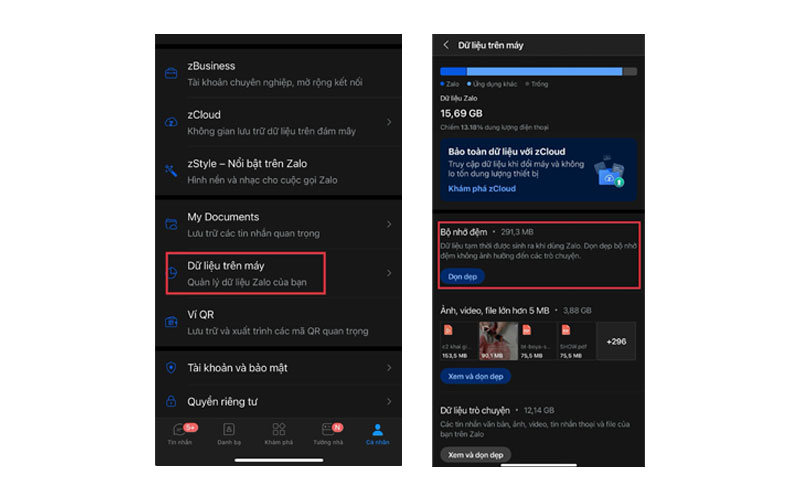
- Mở ứng dụng Zalo trên điện thoại.
- Nhấn Cá nhân ở góc dưới bên phải màn hình.
- Chọn Dung lượng và dữ liệu (hoặc Dữ liệu trên máy ở phiên bản cũ).
- Tại mục Bộ nhớ đệm, nhấn Dọn dẹp.
- Chọn Dọn dẹp để xác nhận.
Bộ nhớ đệm là dữ liệu tạm được tạo ra trong quá trình sử dụng Zalo. Việc dọn dẹp bộ nhớ đệm không ảnh hưởng đến các cuộc trò chuyện của bạn. Nếu iPhone vẫn đầy bộ nhớ dù đã dọn ứng dụng, bạn có thể cân nhắc xóa toàn bộ dữ liệu trên iPhone sau khi đã sao lưu cẩn thận.
Cách dọn dẹp dữ liệu Zalo trên máy tính
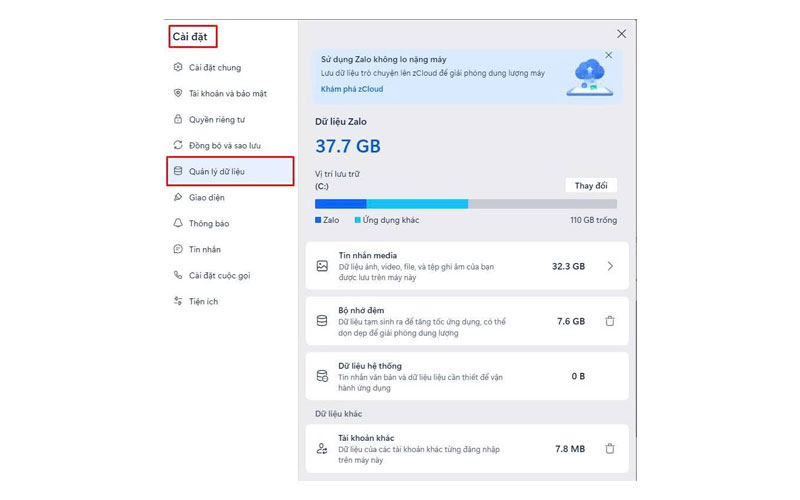
Trên Zalo PC, thao tác chủ yếu là kiểm tra và dọn dẹp dữ liệu được lưu trên máy thay vì gọi chung là “xóa bộ nhớ đệm”. Ngoài ra, trên bản máy tính, bạn có thể tham khảo cách đổi số điện thoại Zalo trên PC khi cần cập nhật số mới.
Bạn có thể thực hiện như sau:
- Mở Zalo PC và chọn biểu tượng Cài đặt.
- Chọn Quản lý dữ liệu.
- Chọn Xem và dọn dẹp.
- Kiểm tra các dữ liệu đang chiếm dung lượng, sau đó chọn nội dung không cần thiết để xóa.
Đặc biệt, nếu Zalo PC lưu nhiều ảnh, video hoặc file từ các cuộc trò chuyện, người dùng nên kiểm tra nhóm dữ liệu này trước khi xóa để tránh loại bỏ nhầm tài liệu cần sử dụng.
2. Xóa bộ nhớ đệm Zalo có mất tin nhắn và dữ liệu không?
Xóa bộ nhớ đệm chỉ loại bỏ dữ liệu tạm do Zalo tạo ra trong quá trình sử dụng và không xóa nội dung các cuộc trò chuyện.
Tuy nhiên, cần phân biệt giữa xóa bộ nhớ đệm và xóa dữ liệu trò chuyện. Nếu bạn chủ động xóa ảnh, video, file hoặc tin nhắn trong mục quản lý dữ liệu trò chuyện, những nội dung được chọn sẽ không còn truy cập được trong các cuộc trò chuyện liên quan.
Nếu cần giải phóng thêm dung lượng, bạn có thể:
- Xóa ảnh, video không còn cần thiết trong mục Ảnh – Video của các cuộc trò chuyện.
- Xóa những file tài liệu đã tải về nhưng không còn sử dụng.
- Kiểm tra và dọn dẹp các cuộc trò chuyện đang chiếm nhiều dung lượng.
- Lưu những ảnh, video hoặc file quan trọng về máy trước khi xóa khỏi dữ liệu Zalo.
Khi xóa các dữ liệu quan trọng, bạn nên sao lưu trước. Zalo hiện hỗ trợ sao lưu tin nhắn văn bản và ảnh theo cơ chế riêng. Tuy nhiên, tin nhắn thoại, file và video thường không nằm trong nhóm dữ liệu được sao lưu. Nếu cần bảo toàn đầy đủ hơn các loại dữ liệu, Zalo hiện cung cấp dịch vụ zCloud.

Xóa bộ nhớ đệm Zalo chỉ loại bỏ dữ liệu tạm và không xóa nội dung các cuộc trò chuyện
3. Khi nào nên xóa bộ nhớ đệm Zalo?
Bạn nên cân nhắc dọn bộ nhớ đệm khi:
- Zalo đang chiếm nhiều dung lượng trên điện thoại.
- Điện thoại gần đầy bộ nhớ.
- Zalo hoạt động chậm hoặc phát sinh vấn đề liên quan đến dữ liệu tạm.
- Đã sử dụng Zalo trong thời gian dài và lượng dữ liệu tạm tăng lên.
- Đã xóa bộ nhớ đệm nhưng Zalo vẫn chiếm nhiều dung lượng do còn nhiều ảnh, video, file hoặc dữ liệu trò chuyện.
Mẹo hạn chế Zalo chiếm nhiều dung lượng
Ngoài dọn bộ nhớ đệm định kỳ, bạn có thể tối ưu dung lượng bằng các cách sau:
- Chủ động xóa ảnh, video và file không còn sử dụng.
- Kiểm tra các cuộc trò chuyện có nhiều dữ liệu đa phương tiện.
- Dọn dẹp những nhóm chat hoặc cuộc trò chuyện chứa nhiều file không cần thiết.
- Lưu các tài liệu quan trọng về máy tính hoặc nơi lưu trữ khác trước khi xóa.
- Thường xuyên kiểm tra mục Dung lượng và dữ liệu để theo dõi mức sử dụng bộ nhớ của Zalo.
Thường xuyên kiểm tra mục Dung lượng và dữ liệu để theo dõi mức sử dụng bộ nhớ của Zalo
4. Câu hỏi thường gặp
Theo dõi dung lượng Zalo đã sử dụng như thế nào?
Để kiểm tra dung lượng Zalo đang sử dụng, vào Cá nhân > Dung lượng và dữ liệu.
Tại đây, bạn có thể xem tổng dung lượng Zalo đang sử dụng trên thiết bị và kiểm tra các nhóm dữ liệu để lựa chọn nội dung cần dọn dẹp.
Thông số hiển thị trong Zalo có thể khác với số liệu tại phần quản lý dung lượng của hệ điều hành do cách tính và phân loại dữ liệu khác nhau.
Tại sao Zalo hay bị đầy bộ nhớ?
Zalo lưu trữ dữ liệu của các cuộc trò chuyện trên thiết bị đang sử dụng. Trong quá trình nhắn tin, người dùng sẽ nhận và gửi nhiều hình ảnh, video, file tài liệu hoặc các nội dung đa phương tiện khác. Nếu sử dụng Zalo trong thời gian dài, lượng dữ liệu lưu trên máy tăng dần dẫn đến chiếm nhiều dung lượng.
Chú ý:
- Do cơ chế lưu trữ dữ liệu trên thiết bị, bạn nên sao lưu những dữ liệu quan trọng trước khi xóa hoặc cài đặt lại Zalo.
- Nếu muốn lưu trữ dữ liệu lên đám mây và giảm lượng dữ liệu cần lưu trên thiết bị, bạn có thể tham khảo dịch vụ bảo toàn dữ liệu zCloud.
Xóa bộ nhớ đệm Zalo rồi nhưng ứng dụng vẫn chiếm nhiều dung lượng phải làm sao?
Nếu dung lượng Zalo vẫn cao sau khi dọn bộ nhớ đệm, nguyên nhân nằm ở dữ liệu của các cuộc trò chuyện hoặc những dữ liệu khác được lưu trên thiết bị.
Dọn dẹp dữ liệu trò chuyện
Để kiểm tra và dọn dẹp các nội dung không cần thiết, bạn thực hiện:
- Tại trang Dung lượng và dữ liệu, trong mục Dữ liệu trò chuyện, chọn Xem và dọn dẹp.
- Chọn cuộc trò chuyện muốn kiểm tra.
- Tại trang chi tiết, bạn xem dữ liệu theo dung lượng từ cao xuống thấp hoặc lọc theo loại nội dung như Ảnh – Video, File, Tin nhắn thoại.
- Chọn những nội dung không còn cần thiết và nhấn biểu tượng thùng rác để xóa.
Một số dữ liệu giống nhau có thể được dùng chung để tiết kiệm dung lượng. Ví dụ, nếu cùng một file được chuyển tiếp vào nhiều cuộc trò chuyện, thiết bị chỉ lưu một bản. Vì vậy, khi xóa file đó, nội dung không còn truy cập được trong các cuộc trò chuyện liên quan.
Dọn dẹp các dữ liệu khác
Trong trang Dung lượng và dữ liệu, mục Dữ liệu khác bao gồm:
- Dữ liệu cài đặt gốc của ứng dụng Zalo, không thể xóa.
- Dữ liệu thuộc các tài khoản Zalo khác từng đăng nhập trên thiết bị. Muốn dọn dẹp phần dữ liệu này, bạn cần đăng nhập lại vào tài khoản tương ứng rồi quay lại trang Dung lượng và dữ liệu.
- Dữ liệu của các cuộc trò chuyện ẩn. Những dữ liệu này không hiển thị trong trang quản lý dung lượng nhằm bảo đảm quyền riêng tư. Để dọn dẹp, bạn cần mở lại cuộc trò chuyện ẩn, bấm giữ tin nhắn không cần thiết và chọn Xóa.
Nếu vẫn cần thêm dung lượng, bạn kiểm tra cả bộ nhớ của điện thoại để xóa các ứng dụng, ảnh, video hoặc file không còn sử dụng.
Xóa bộ nhớ đệm Zalo có đăng xuất tài khoản không?
Việc dọn dẹp bộ nhớ đệm Zalo không đồng nghĩa với đăng xuất tài khoản. Đây chỉ là thao tác loại bỏ dữ liệu tạm được tạo ra trong quá trình sử dụng ứng dụng. Nếu bạn dùng chung 1 Zalo trên 2 điện thoại iPhone, thao tác này chỉ tác động đến chiếc máy đang thao tác, máy còn lại vẫn giữ nguyên dữ liệu tạm.
Do đó, bạn thực hiện Dọn dẹp ở mục Bộ nhớ đệm khi cần giải phóng dung lượng mà không phải đăng nhập lại tài khoản Zalo.
Nếu thường xuyên sử dụng Zalo để nhắn tin, gọi điện và trao đổi nội dung trực tuyến, bạn có thể tham khảo các gói data VinaPhone có ưu đãi truy cập Zalo dành cho thuê bao trả trước hoặc trả sau, phù hợp với nhu cầu sử dụng mạng xã hội và liên lạc hằng ngày:
| Tên gói | Giá gói (vnd) | Nội dung gói cước |
| VIP199 | 199.000 | Gọi nội mạng VNP: 2000 phút; Gọi liên mạng: 250 phút; Data: 8GB/ngày (hết dung lượng dừng truy cập); Truy cập miễn phí Zalo, Facebook, YouTube, TikTok, WhatsApp; Sử dụng MyTV mobile; Chia sẻ data 2 thành viên VinaPhone: 1GB/ngày/1TB (15.000đ/TB); Sử dụng VoLTE, VoWiFi. |
| VIP249 | 249.000 | Gọi nội mạng VNP: 2000 phút; Gọi liên mạng: 300 phút; Data: 10GB/ngày (hết dung lượng dừng truy cập); Truy cập miễn phí Zalo, Facebook, YouTube, TikTok, WhatsApp; Sử dụng MyTV mobile, Galaxy cao cấp; Chia sẻ data 2 thành viên VinaPhone: 1GB/ngày/1TB (15.000đ/TB); Sử dụng VoLTE, VoWiFi. |
| VIP499 | 499.000 | Gọi nội mạng VNP: 4000 phút; SMS nội mạng: 500 SMS; Gọi liên mạng: 600 phút; Data: 500GB/tháng (hết dung lượng dừng truy cập); Truy cập miễn phí Zalo, Facebook, YouTube, TikTok, WhatsApp; Sử dụng MyTV mobile, Galaxy cao cấp, VieOn; Chia sẻ data 2 thành viên VinaPhone: 30GB/tháng/1TB (15.000đ/TB); Sử dụng VoLTE, VoWiFi; Sử dụng 1 MultiSIM. |
| VIPPLUS | 1.499.000 | Gọi nội mạng VNP: 6000 phút; Gọi liên mạng: 1500 phút; Data: 1500GB/tháng (hết dung lượng dừng truy cập); Truy cập miễn phí Zalo, Facebook, YouTube, TikTok, WhatsApp; Sử dụng MyTV mobile và ¾ dịch vụ: Galaxy cao cấp, VieOn, SCTV, OnPlus; Chia sẻ data 3 thành viên VinaPhone: 100GB/tháng/1TB (15.000đ/TB); Sử dụng VoLTE, VoWiFi; Sử dụng 2 MultiSIM (tối đa 1 eSIM). |
Ưu đãi và điều kiện sử dụng gói cước được nhà mạng cập nhật theo từng thời điểm. Người dùng nên kiểm tra thông tin chi tiết trước khi đăng ký.
Xóa bộ nhớ đệm Zalo là cách đơn giản để loại bỏ dữ liệu tạm và giải phóng thêm dung lượng trên thiết bị mà không làm mất nội dung các cuộc trò chuyện. Khi Zalo vẫn chiếm nhiều bộ nhớ sau khi dọn cache, người dùng nên kiểm tra thêm ảnh, video, file và dữ liệu trò chuyện để có phương án dọn dẹp phù hợp. Thường xuyên quản lý dung lượng cũng giúp thiết bị có thêm không gian lưu trữ và Zalo hoạt động ổn định hơn.