

1. Chọn đúng cách tắt SIM vật lý theo nhu cầu
Trước khi thực hiện, bạn hãy xác định chính xác nhu cầu của mình để chọn giải pháp phù hợp:
|
Mục đích |
Điều sẽ xảy ra |
Cách thực hiện |
|---|---|---|
|
Tạm thời không dùng SIM vật lý |
SIM ngừng hoạt động nhưng vẫn còn trong máy, có thể bật lại bất cứ lúc nào |
Tắt đường dây |
|
Muốn dùng eSIM thay cho SIM vật lý |
Giữ nguyên số điện thoại, SIM vật lý không còn sử dụng |
Chuyển SIM vật lý sang eSIM |
|
Muốn lấy SIM vật lý ra khỏi máy |
SIM không còn nằm trong iPhone, lắp được sang thiết bị khác |
Tháo khay SIM |
|
Muốn ngắt toàn bộ sóng ngay lập tức |
Điện thoại tạm thời ngắt kết nối với mạng di động, Wi-Fi và Bluetooth |
Chế độ máy bay |
2. Các cách tắt SIM vật lý trên điện thoại iPhone
Bảng tổng quan so sánh 4 cách tắt SIM vật lý trên iPhone
|
Tiêu chí |
Cách 1: Tắt đường dây |
Cách 2: Chuyển sang eSIM |
Cách 3: Tháo khay SIM |
Cách 4: Chế độ máy bay |
|---|---|---|---|---|
|
Cách thực hiện |
Phần mềm (Cài đặt) |
Đổi cấu hình mạng |
Tháo phần cứng |
Bật nút nhanh |
|
Nghe gọi/SMS |
Tắt |
Tắt (SIM cũ vô hiệu) |
Tắt |
Tắt |
|
Dữ liệu di động |
Tắt |
Tắt |
Tắt |
Tắt |
|
Ảnh hưởng đến eSIM |
Hoạt động bình thường |
Hoạt động bình thường |
Hoạt động bình thường |
Bị tắt theo |
|
Có thể bật lại không |
Rất dễ (Gạt công tắc) |
Không (Cần đăng ký lại nếu muốn đổi ngược) |
Dễ (Lắp lại SIM) |
Rất dễ (Tắt máy bay) |
|
Có giữ nguyên số không |
Có |
Có |
Có |
Có |
Cách 1: Tắt SIM vật lý bằng cách tắt đường dây
Tắt đường dây là cách phổ biến và an toàn nhất để ngắt kết nối một SIM mà không cần mở khay SIM phần cứng.
Nên áp dụng cho các trường hợp:
-
Muốn ngắt liên lạc từ SIM công việc vào buổi tối, cuối tuần hoặc kỳ nghỉ để tránh bị làm phiền.
-
Đi du lịch hoặc công tác nước ngoài, cần tắt SIM Việt Nam để tránh phát sinh cước chuyển vùng quốc tế (Roaming) vô ý.
-
Muốn dùng thử eSIM trong một khoảng thời gian trước khi quyết định bỏ hẳn SIM vật lý.
Các bước thực hiện
-
Thao tác 1: Trong Cài đặt
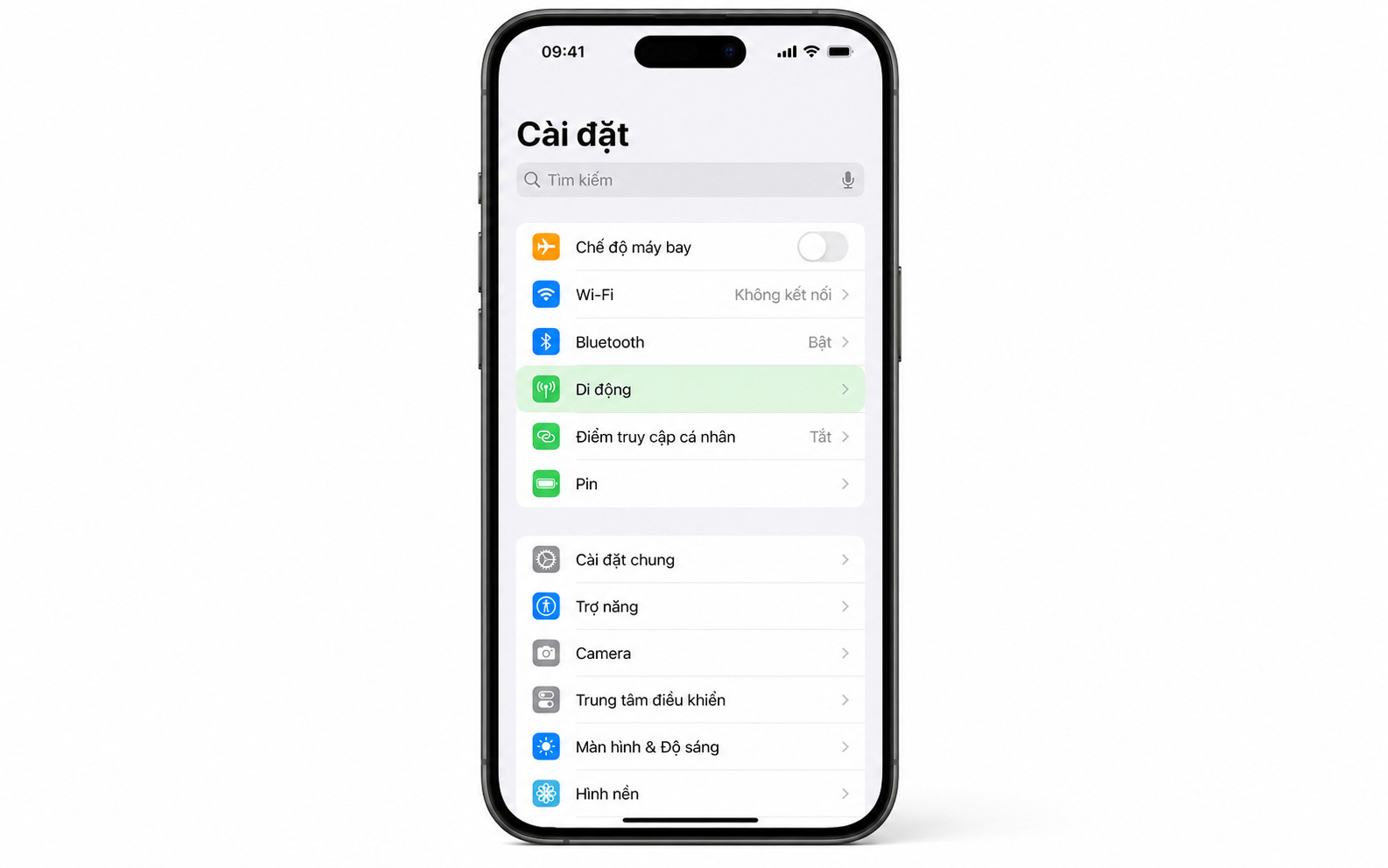
Bước 1: Vào Cài đặt > Chọn Di động
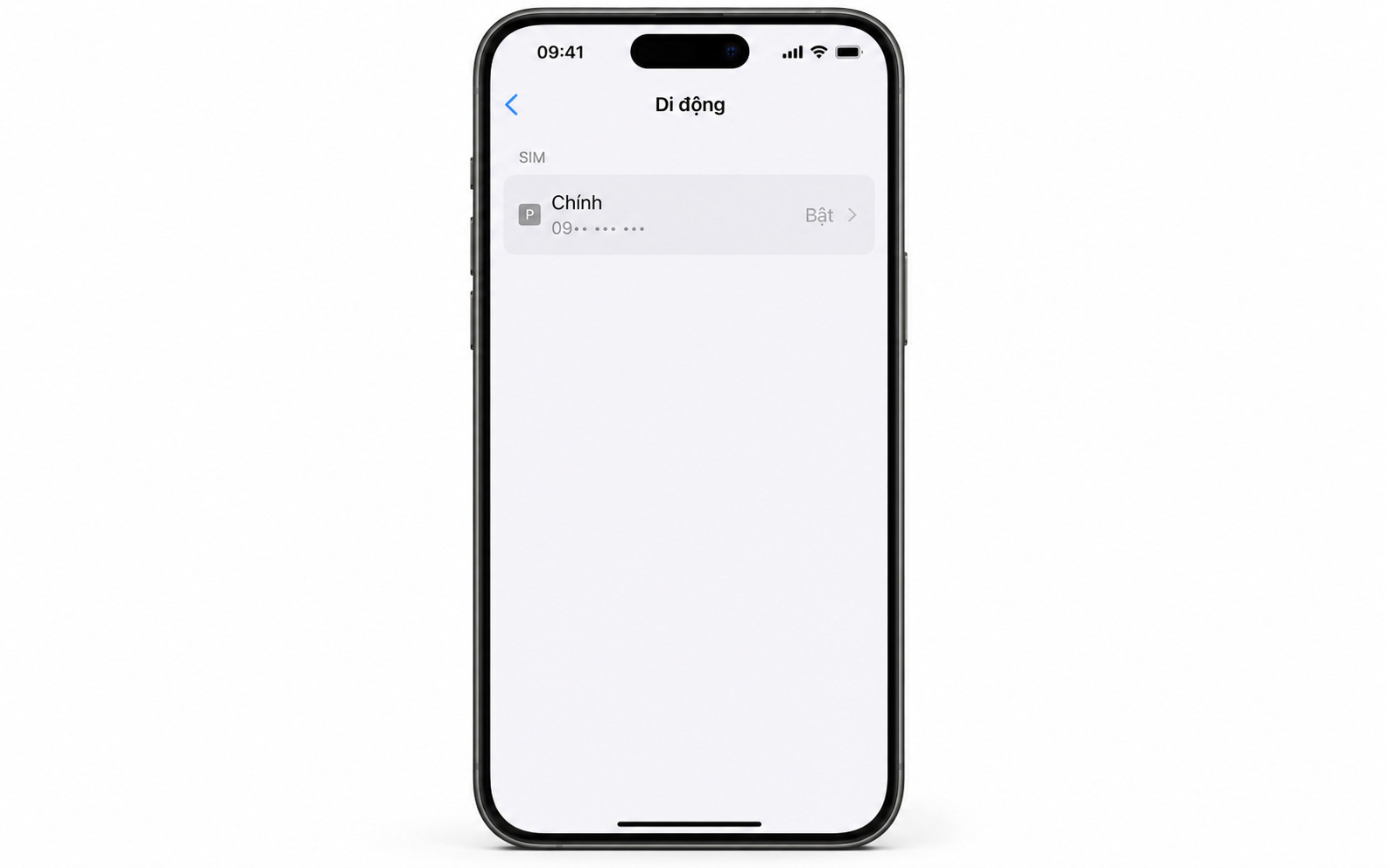
Bước 2: Tại mục SIM, chọn đúng tên hoặc số điện thoại của SIM vật lý cần tắt
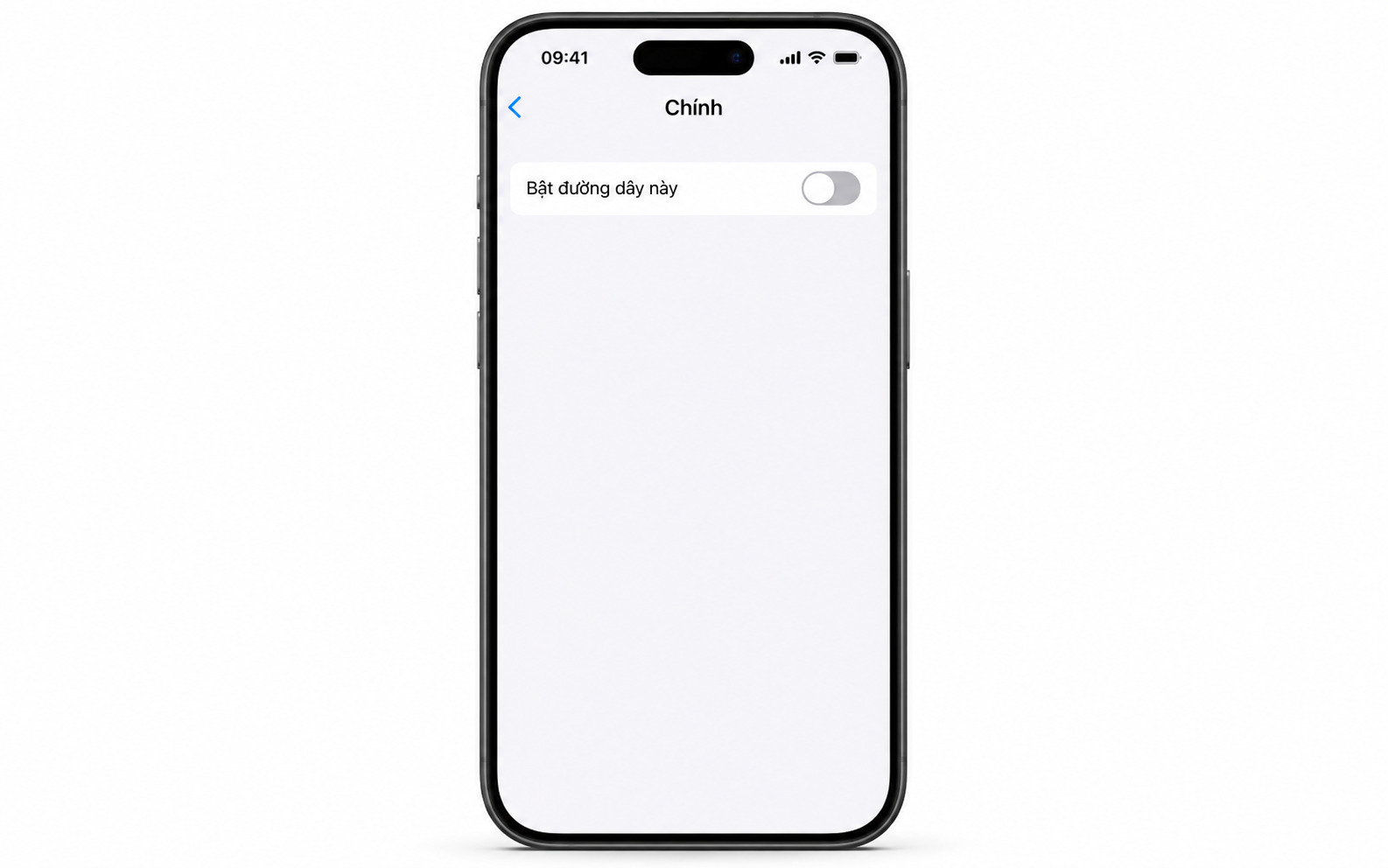
Bước 3: Tìm dòng “Bật đường dây này” và gạt thanh công tắc sang màu xám (Tắt)
-
Thao tác 2: Thao tác nhanh từ Trung tâm điều khiển (iOS 18 trở lên)
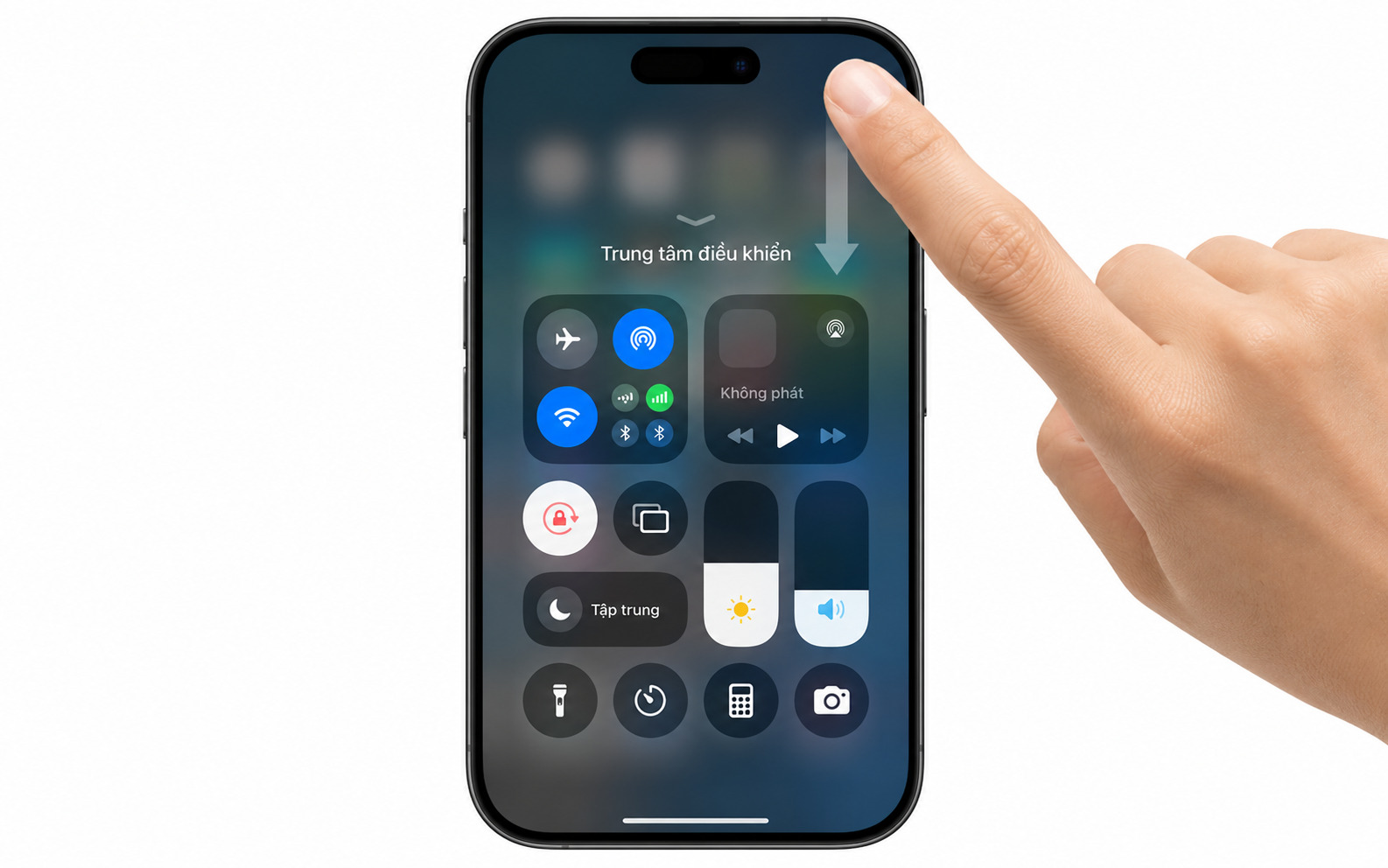
Bước 1: Vuốt màn hình từ góc trên bên phải xuống để mở Trung tâm điều khiển
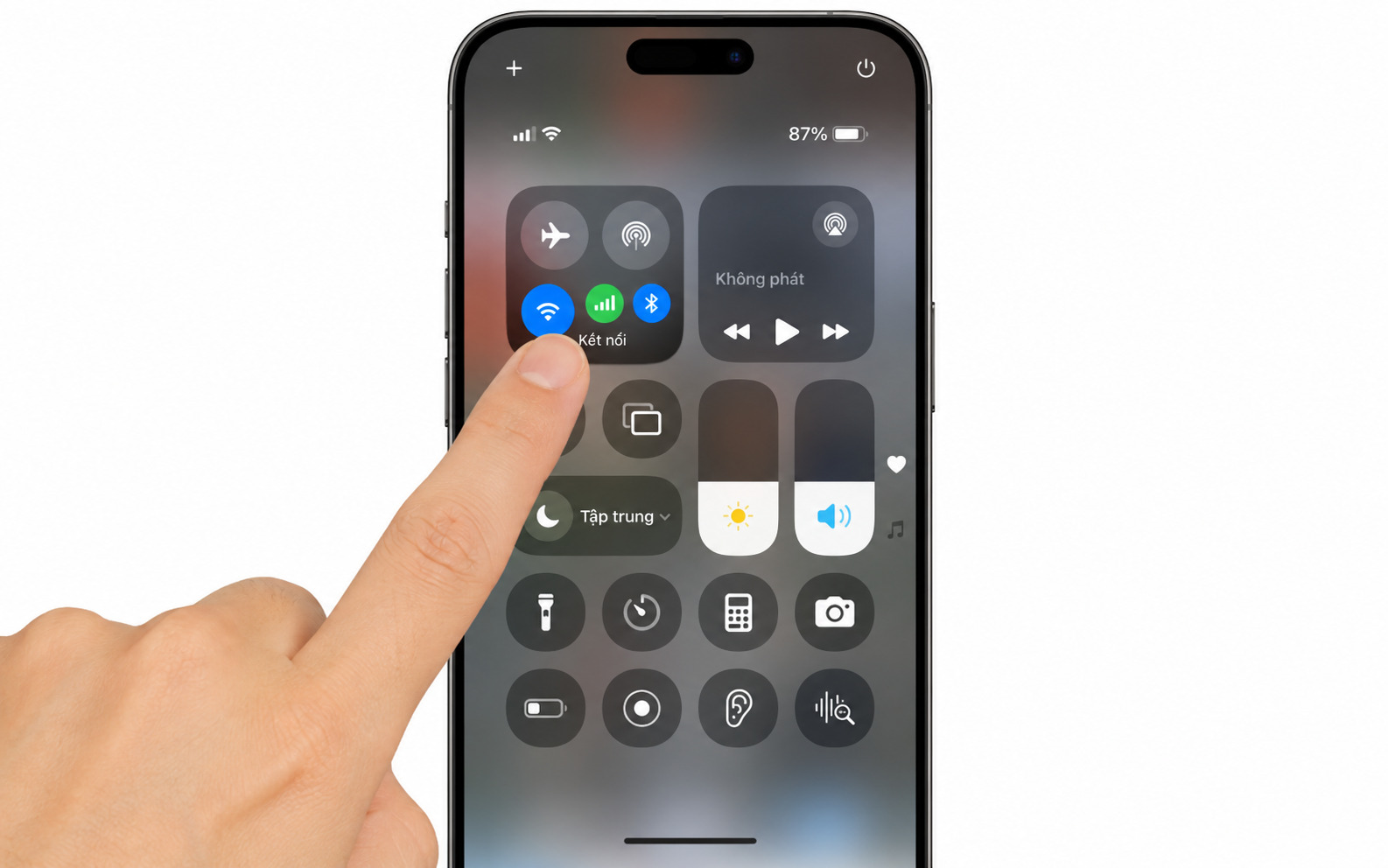
Bước 2: Chạm giữ vào nhóm điều khiển Mạng di động / Kết nối
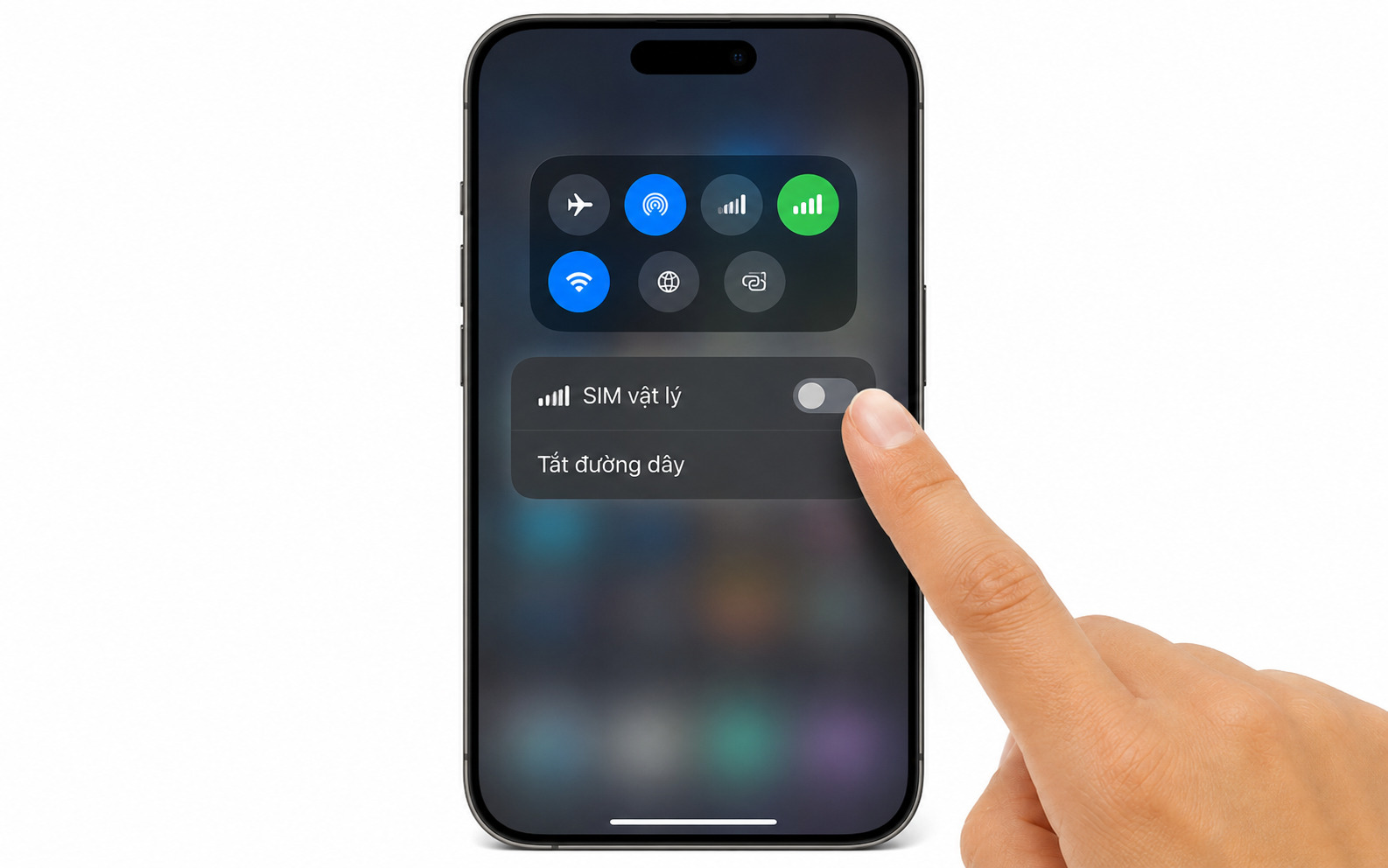
Bước 3: Nhấn vào biểu tượng đường dây của SIM vật lý và chọn Tắt đường dây
Trạng thái sau khi tắt
-
SIM không thể thực hiện hay nhận cuộc gọi, tin nhắn SMS.
-
Dữ liệu di động (3G/4G/5G) trên SIM này bị ngắt hoàn toàn.
-
Phôi SIM vẫn nằm an toàn trong khay SIM, không lo thất lạc.
-
Bật lại bất cứ lúc nào chỉ bằng cách gạt lại công tắc sang màu xanh.
Cách 2: Tắt SIM vật lý khi bỏ hẳn SIM vật lý chỉ dùng eSIM
Nếu bạn không muốn sử dụng SIM nhựa và muốn chuyển đổi trọn vẹn sang công nghệ eSIM hiện đại, hãy thực hiện chuyển đổi trực tiếp trên máy.
Điều kiện trước khi chuyển đổi:
-
iPhone thuộc dòng hỗ trợ eSIM (từ iPhone XR, XS, XS Max trở lên).
-
Nhà mạng đang hỗ trợ dịch vụ đổi eSIM online.
-
iPhone đang kết nối Wi-Fi ổn định.
-
Đã cập nhật phiên bản iOS tương thích mới nhất.
Các bước thực hiện:
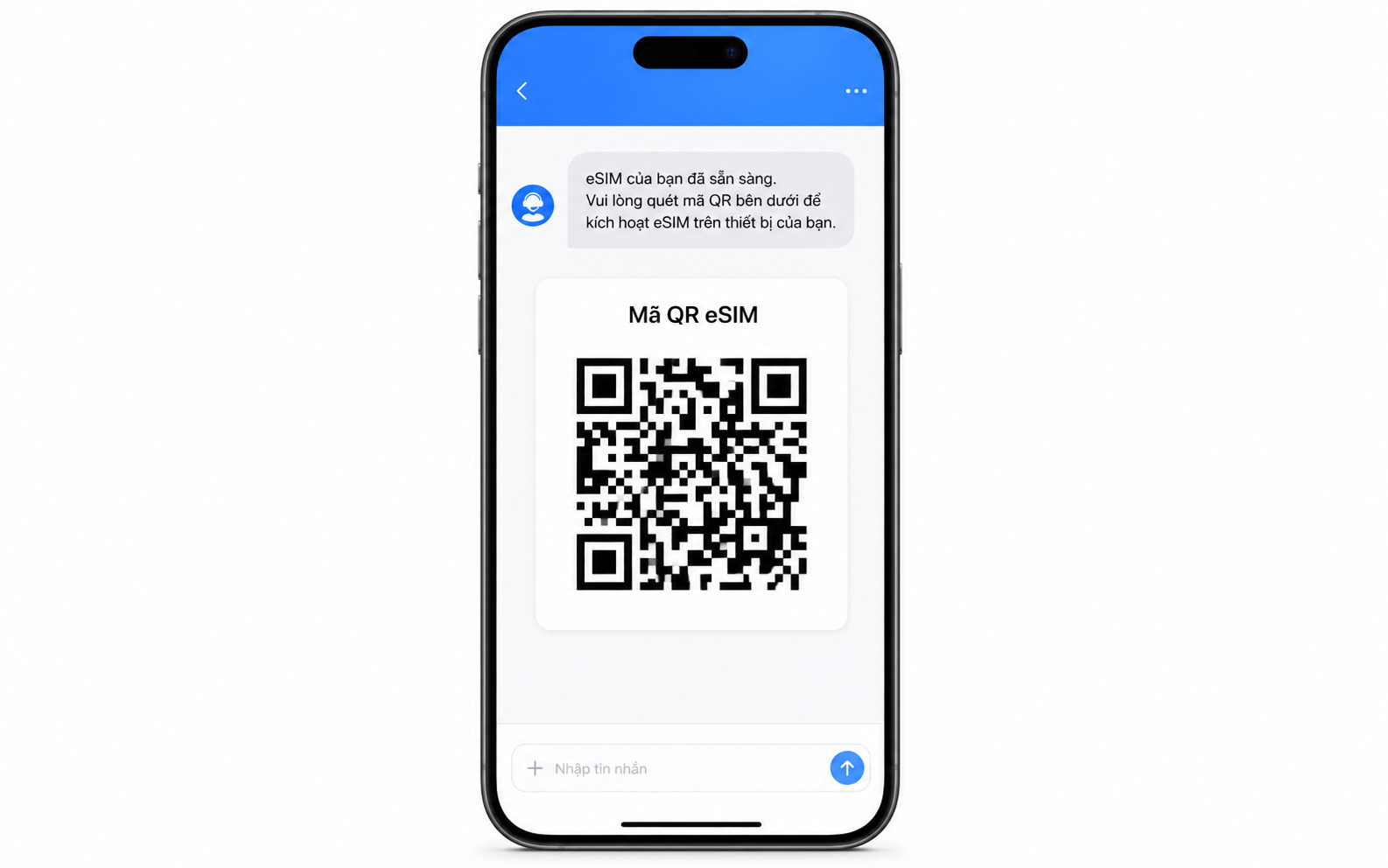
Bước 1: Liên hệ với nhà mạng hoặc thực hiện trên ứng dụng quản lý thuê bao để nhận mã QR eSIM mới
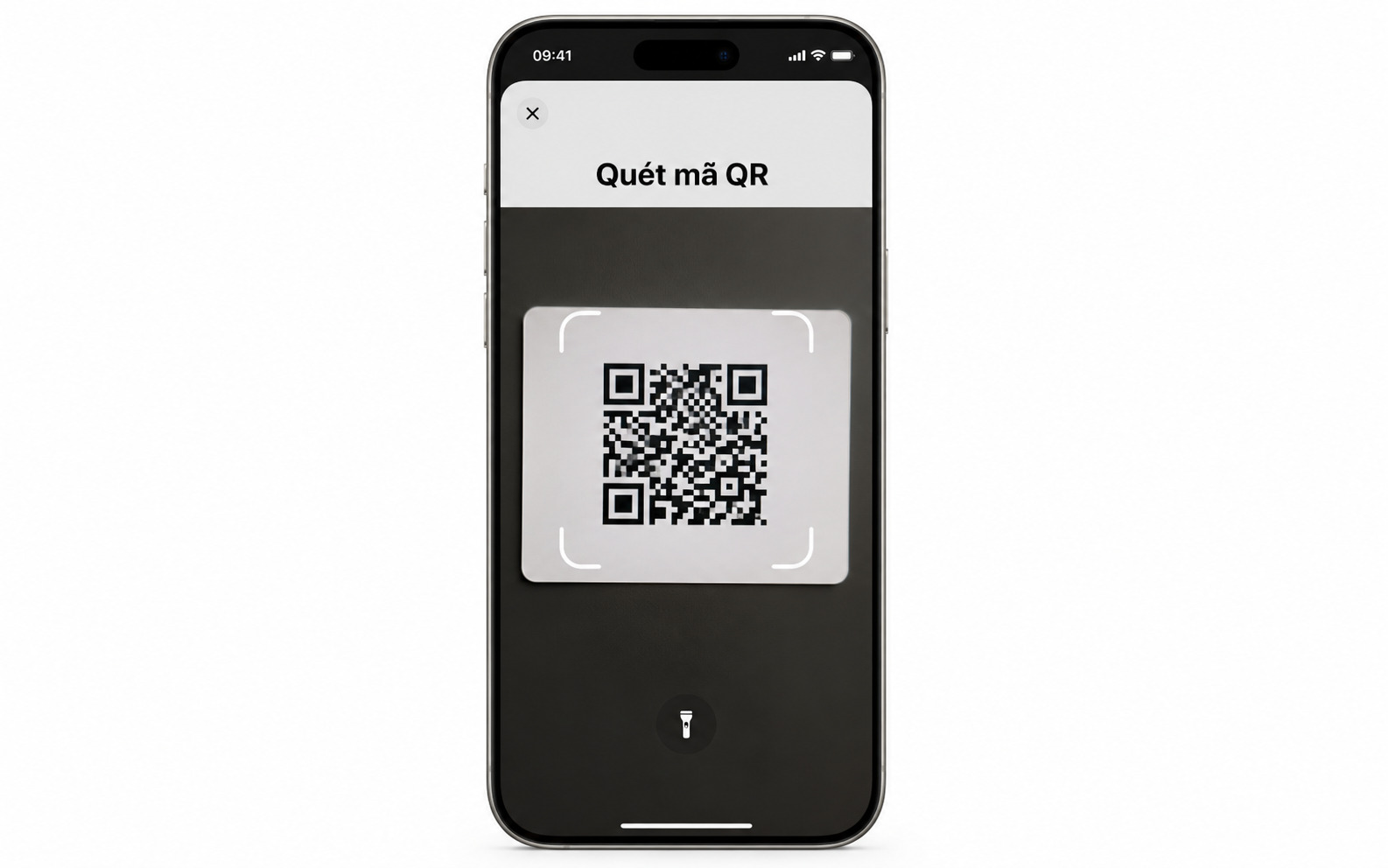
Bước 2: Vào Cài đặt > Di động > Chọn Thêm eSIM > Quét mã QR code do nhà mạng cung cấp
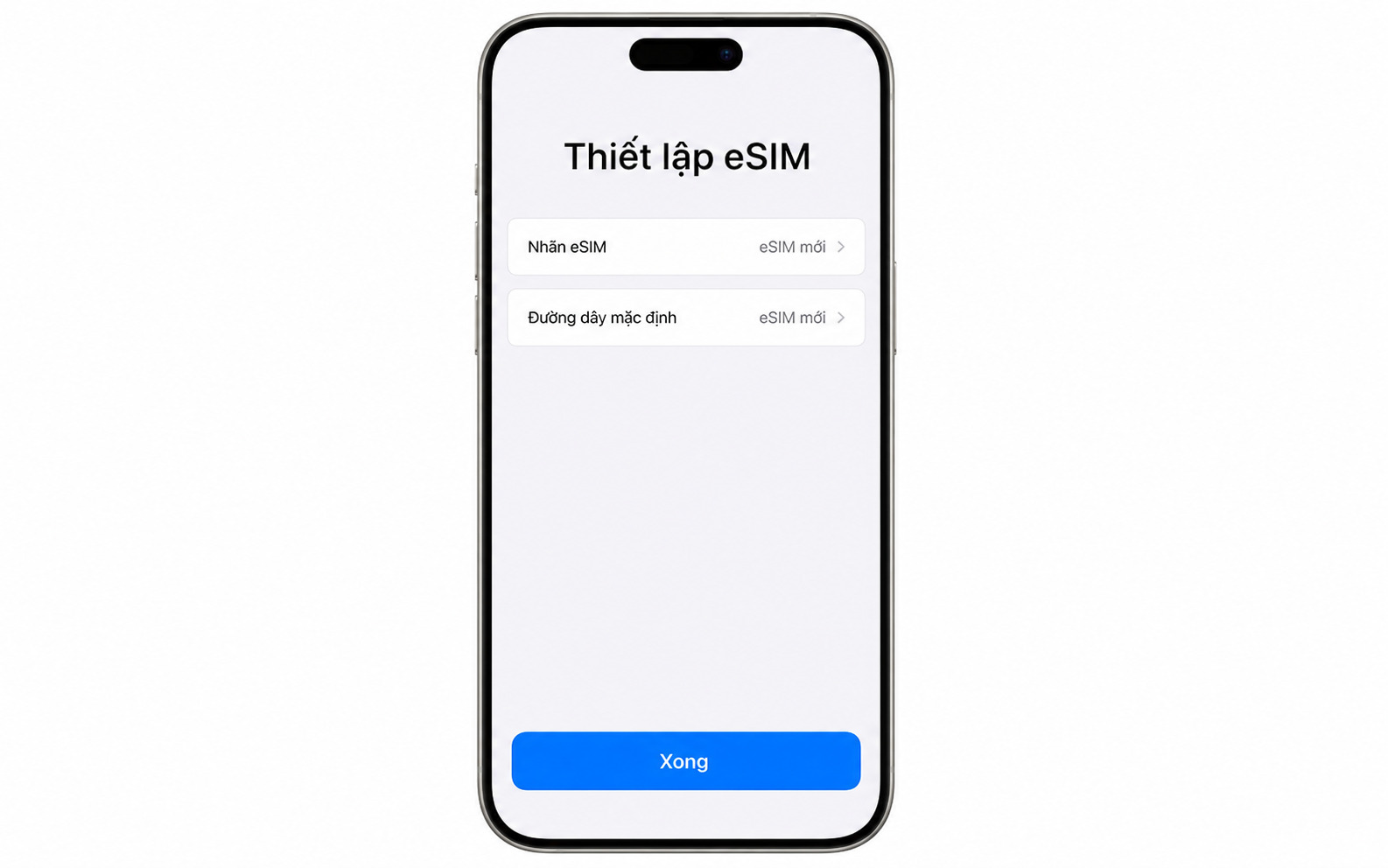
Bước 3: Xác nhận gán nhãn cho eSIM mới và hoàn tất thiết lập đường dây mặc định
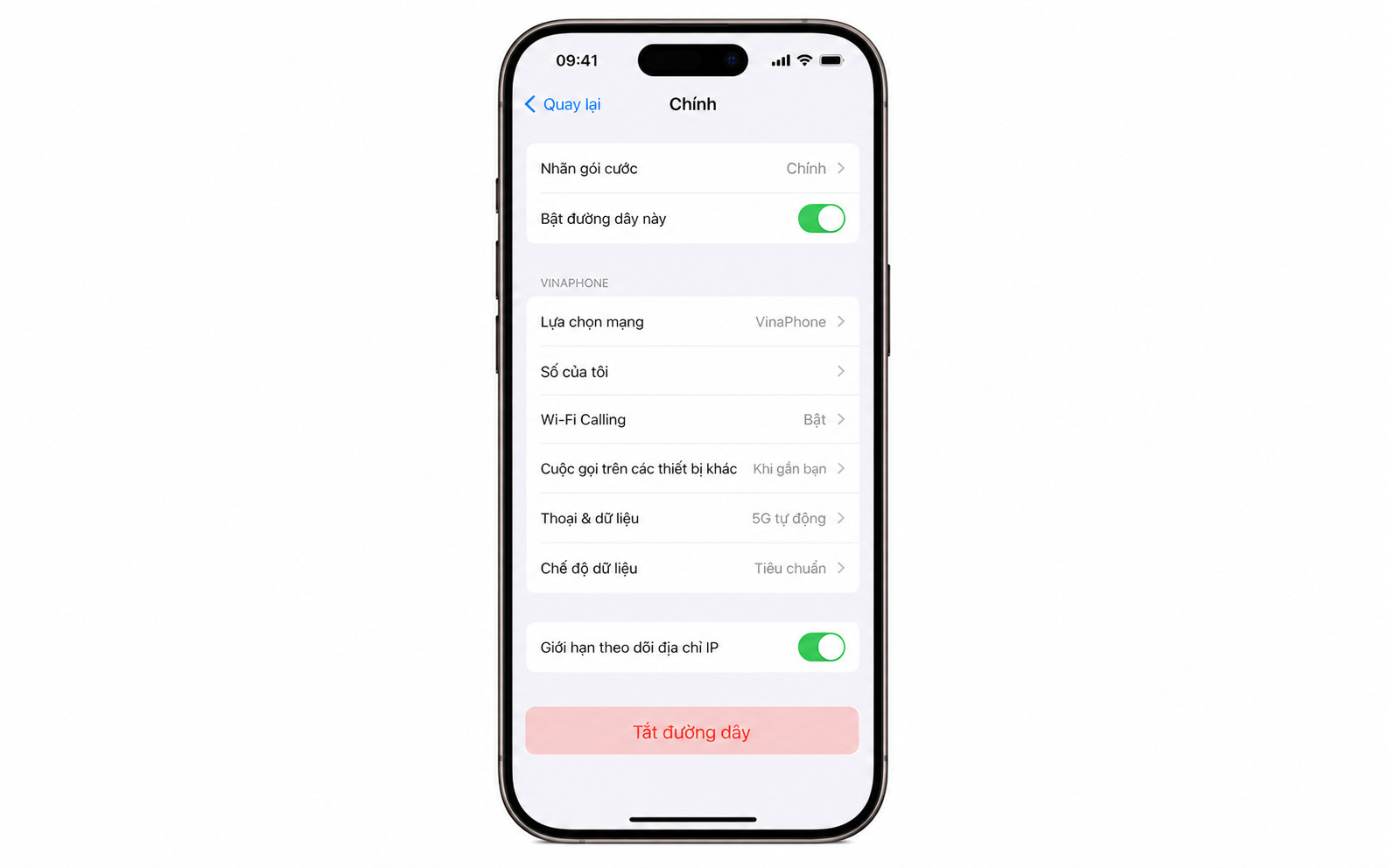
Bước 4: Sau khi eSIM nhận sóng, tiến hành vào lại Cài đặt > Di động > Chọn SIM vật lý cũ > Gạt tắt mục Bật đường dây này (hoặc gỡ bỏ hoàn toàn phôi SIM)
Trạng thái sau khi chuyển:
-
Phôi SIM vật lý cũ ngừng hoạt động trên hệ thống nhà mạng.
-
Bạn có thể tháo phôi SIM cũ ra khỏi máy mà vẫn giữ nguyên số điện thoại hoạt động bình thường trên eSIM.
Đổi eSIM VinaPhone dễ dàng cùng Digishop: Khách hàng đang sử dụng SIM vật lý VinaPhone chủ động đăng ký chuyển đổi sang eSIM hoàn toàn online, thao tác nhanh gọn ngay trên cổng Digishop hoặc ứng dụng My VNPT mà không cần tốn thời gian ra điểm giao dịch.
Cách 3: Tắt SIM vật lý bằng cách tháo khay SIM
Tháo khay SIM là phương pháp can thiệp phần cứng truyền thống giúp bạn đưa hoàn toàn phôi SIM ra khỏi thiết bị thay vì chỉ ngắt sóng tạm thời. Thao tác này thường được thực hiện khi bạn cần chuyển SIM sang máy khác, bán hoặc cho tặng lại iPhone, hoặc khi đã kích hoạt thành công eSIM và muốn giải phóng khay chứa SIM.
Cách tháo đúng kỹ thuật:
-
Bước 1: Sử dụng que chọc SIM chuẩn chính hãng hoặc kẹp giấy duỗi thẳng
-
Bước 2: Đâm vuông góc một lực vừa đủ vào lỗ nhỏ trên khay SIM nằm ở cạnh bên iPhone
-
Bước 3: Khi khay SIM nảy nhẹ ra ngoài, dùng tay kéo nhẹ nhàng khay SIM ra
-
Bước 4: Đẩy khay SIM rỗng trở lại khớp với thân máy để chống bụi và nước
Ngay sau khi tháo khay SIM, iPhone sẽ lập tức chuyển sang trạng thái “Không có SIM” mà bạn hoàn toàn không cần phải tắt nguồn thiết bị trước đó. Máy sẽ tự động nhận diện và cập nhật trạng thái mạng tức thì mà vẫn đảm bảo an toàn cho phần cứng.
Cách 4: Tắt SIM vật lý bằng cách bật chế độ máy bay
Chế độ máy bay (Airplane Mode) là giải pháp ngắt sóng khẩn cấp khi bạn muốn đưa máy về trạng thái ngoại tuyến hoàn toàn.
Cách thực hiện:
-
Vuốt mở Trung tâm điều khiển > Nhấn vào biểu tượng hình máy bay màu cam.
-
Hoặc vào Cài đặt > Gạt bật Chế độ máy bay (Airplane Mode).
-
Tất cả các kết nối vô tuyến (sóng di động, dữ liệu 3G/4G/5G) sẽ bị ngắt lập tức.
Lưu ý: Chế độ này KHÔNG CHỈ tắt riêng SIM vật lý mà sẽ ngắt đồng thời cả eSIM lẫn SIM vật lý đang cài trong máy. Bạn vẫn bật lại được Wi-Fi hoặc Bluetooth thủ công nếu muốn, nhưng sóng nghe gọi di động của cả 2 SIM sẽ bị vô hiệu hóa hoàn toàn cho đến khi tắt chế độ máy bay.
3. Các câu hỏi thường gặp khi tắt SIM vật lý trên iPhone
Câu 1: iPhone 2 SIM có tắt 1 SIM được không?
iPhone cho phép bạn quản lý từng đường dây độc lập. Bạn có thể bật/tắt bất kỳ SIM nào (dù là SIM vật lý hay eSIM) mà không làm ảnh hưởng đến SIM còn lại.
Câu 2: Tắt SIM vật lý trên iPhone có mất số không?
Việc tắt SIM trên thiết bị thực chất chỉ là ngắt tạm thời kết nối sóng giữa máy và trạm phát sóng. Số điện thoại, tài khoản thuê bao và các dịch vụ của bạn vẫn được giữ nguyên trên hệ thống nhà mạng.
Câu 3: Tắt đường dây có nhận được cuộc gọi, SMS và mã OTP không?
Khi tắt đường dây, SIM đó sẽ không nhận cuộc gọi, SMS hoặc OTP trên iPhone. Cách xử lý cuộc gọi đến và khả năng nhận lại SMS sau khi bật SIM phụ thuộc vào nhà mạng, mã OTP cũng dễ hết hiệu lực nếu nhận quá muộn.
Câu 4: Tắt SIM vật lý có ảnh hưởng đến eSIM không?
Tắt SIM vật lý không ảnh hưởng tới eSIM (trừ trường hợp dùng chế độ máy bay). Nếu bạn tắt SIM vật lý bằng tính năng “Tắt đường dây” hoặc tháo khay SIM, eSIM trên máy vẫn bắt sóng 4G/5G, nghe gọi và nhắn tin hoàn toàn bình thường.
Câu 5: Chuyển sang eSIM rồi có dùng lại SIM vật lý được không?
Nếu sau này bạn không muốn dùng eSIM nữa, bạn chỉ cần mang CCCD ra điểm giao dịch của nhà mạng để yêu cầu hủy eSIM và cấp lại phôi SIM vật lý mới.
Câu 6: iPhone nào hỗ trợ tắt SIM vật lý và eSIM?
Các dòng iPhone hỗ trợ 2 SIM (SIM vật lý và eSIM) đều thực hiện được thao tác này, bao gồm: iPhone XR, XS, XS Max, iPhone 11 series, iPhone 12 series, iPhone 13 series, iPhone 14 series, iPhone 15 series, iPhone 16 series, iPhone 17 series và iPhone SE từ thế hệ 2 trở lên. Lưu ý: một số phiên bản iPhone bán tại một số thị trường chỉ hỗ trợ eSIM và không có khay SIM vật lý, nên không áp dụng các cách tắt SIM vật lý ở trên.
Tắt SIM vật lý trên iPhone được thực hiện theo nhiều cách tùy nhu cầu, từ tắt đường dây trong cài đặt, tháo SIM đến chuyển sang eSIM. Người dùng nên chọn phương án phù hợp để vừa ngắt kết nối SIM khi cần, vừa đảm bảo kích hoạt lại thuận tiện và không ảnh hưởng đến quá trình sử dụng thiết bị. Người dùng mạng VinaPhone có thể liên hệ tổng đài 1800 1091 (miễn phí) để được hỗ trợ nhanh nhất!