

1. Cách tắt xác thực 2 yếu tố trên Facebook
Facebook hiện quản lý xác thực hai yếu tố thông qua Trung tâm tài khoản. Tùy phiên bản ứng dụng hoặc giao diện website, tên và vị trí một số tùy chọn có thể khác nhau.
Facebook sẽ yêu cầu xác minh lại danh tính hoặc nhập mật khẩu trước khi hoàn tất thay đổi. Vì vậy, cần bảo đảm vẫn truy cập được tài khoản và phương thức xác minh hiện tại trước khi bắt đầu.
1.1. Cách tắt xác thực 2 yếu tố Facebook trên điện thoại
Trên ứng dụng Facebook, mở ứng dụng Facebook và đăng nhập vào tài khoản cần thay đổi rồi thao tác lần lượt theo các bước sau:
Bước 1: Nhấn Menu > chọn Cài đặt & quyền riêng tư > Cài đặt > Chọn Trung tâm tài khoản
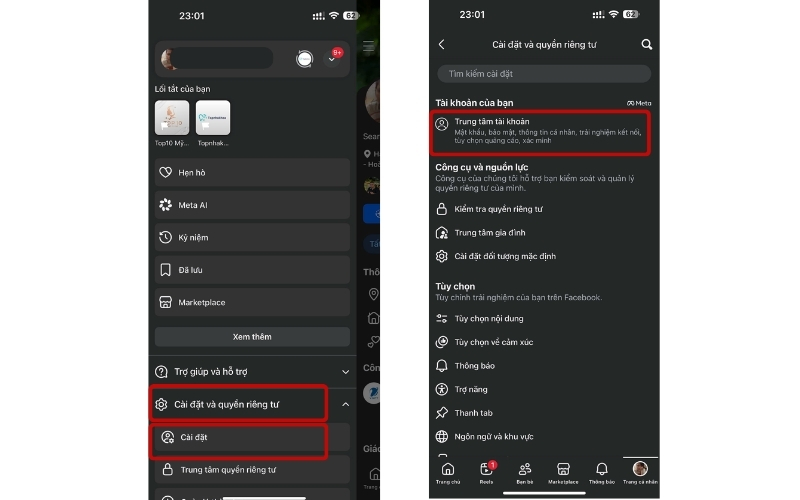
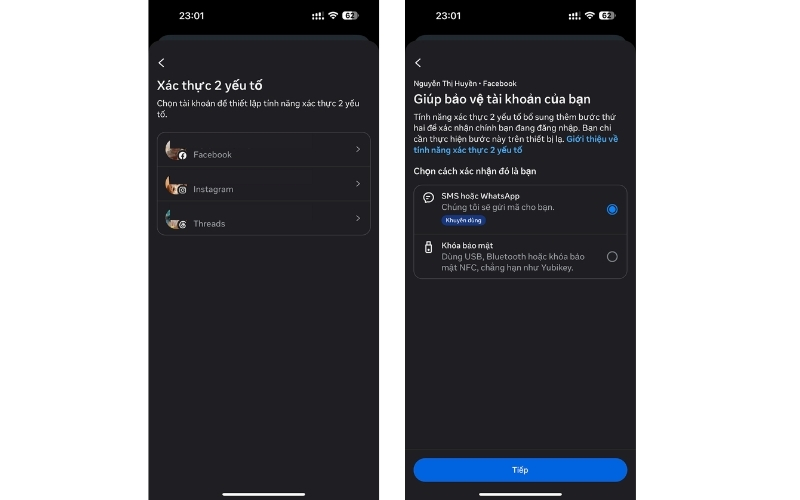
Bước 2: Nhấn Mật khẩu và bảo mật > Chọn Xác thực hai yếu tố > Chọn tài khoản Facebook muốn tắt 2FA.
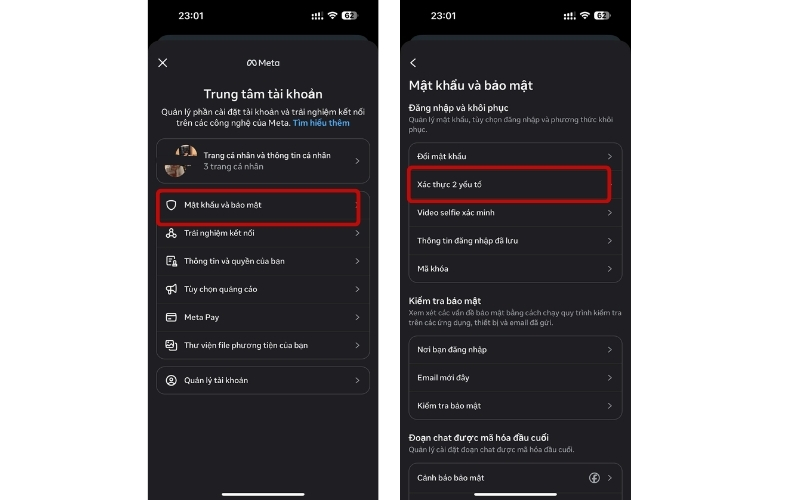
Bước 3: Chọn phương thức xác thực đang sử dụng > Nhấn Tắt > Xác nhận lựa chọn theo hướng dẫn hiển thị. Trong một số trường hợp, Facebook sẽ yêu cầu nhập lại mật khẩu để hoàn tất.
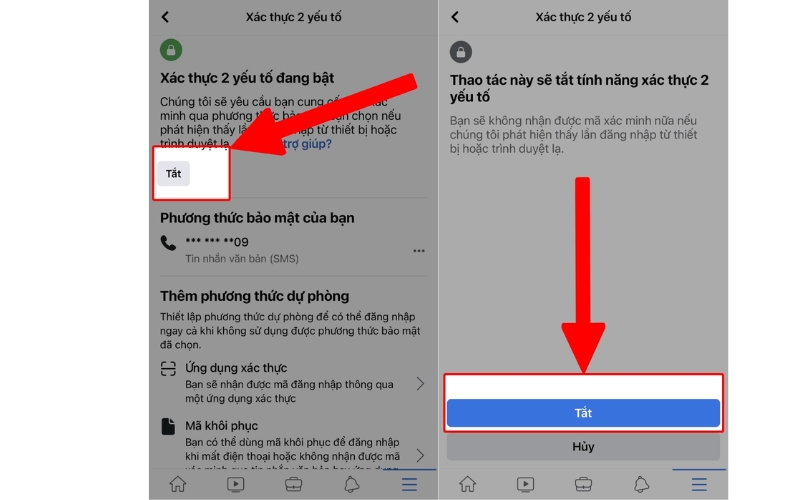
Sau khi xác nhận, người dùng nên mở lại mục Xác thực hai yếu tố để kiểm tra trạng thái. Nếu tính năng đã được vô hiệu hóa, phương thức xác minh trước đó sẽ không còn được yêu cầu theo thiết lập 2FA. Ngoài bảo mật tài khoản, bạn cũng nên biết cách ẩn bình luận trên Facebook để kiểm soát nội dung hiển thị.
Giao diện Facebook được cập nhật theo từng phiên bản, vì vậy tên hoặc vị trí của một số mục có thể không hoàn toàn giống hướng dẫn. Khi không tìm thấy Trung tâm tài khoản, hãy kiểm tra lại phần Cài đặt hoặc cập nhật ứng dụng lên phiên bản mới.
1.2. Cách tắt xác thực 2 yếu tố Facebook trên máy tính
Trên Facebook phiên bản web, người dùng thực hiện theo các bước sau:
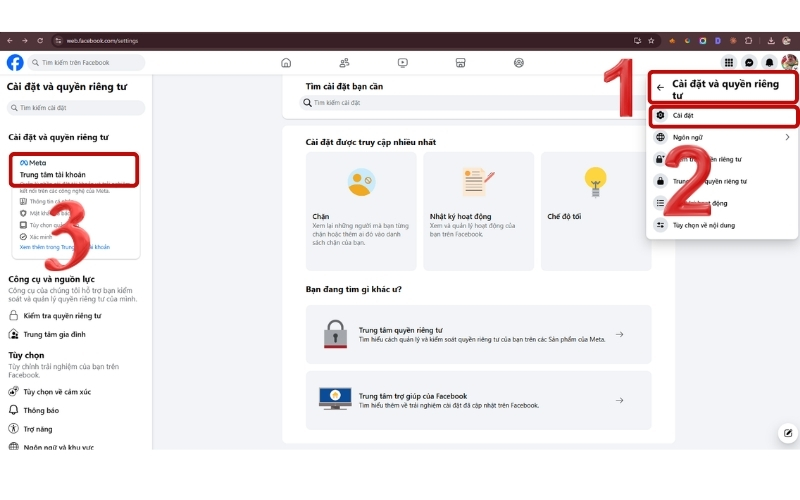
Bước 1: Nhấn ảnh đại diện Facebook → chọn Cài đặt & quyền riêng tư → Cài đặt → Mở Trung tâm tài khoản.
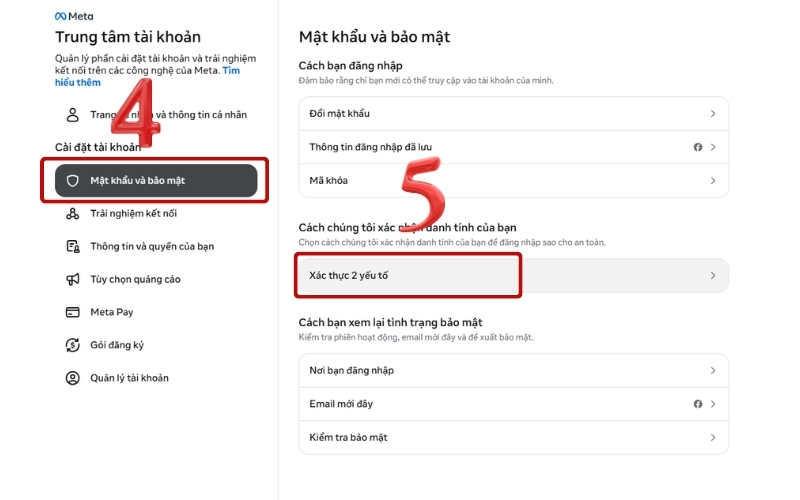
Bước 4: Chọn Mật khẩu và bảo mật > Nhấn Xác thực hai yếu tố.
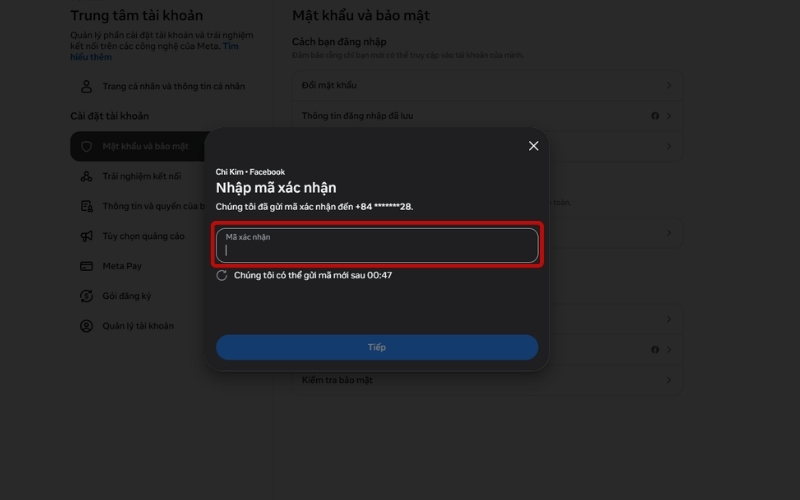
Bước 5: Chọn tài khoản Facebook cần điều chỉnh và điền mã xác nhận đến số điện thoại đã đăng ký
Bước 6: Chọn phương thức xác thực đang bật > Nhấn Tắt và xác nhận theo yêu cầu trên màn hình.
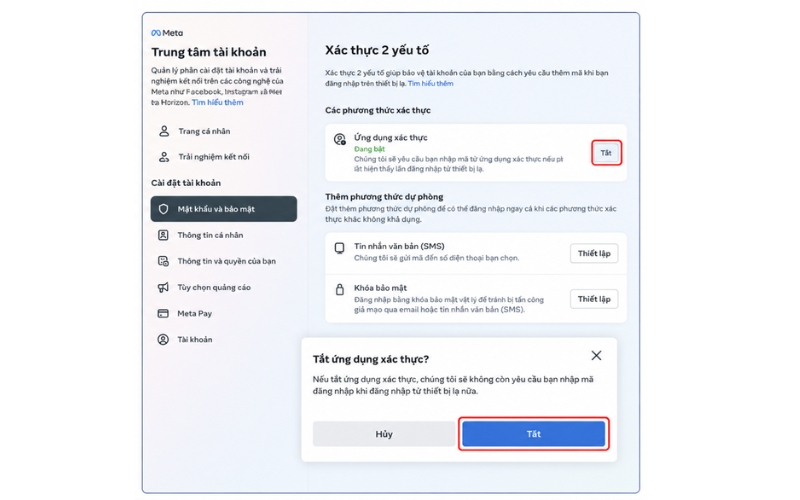
So với điện thoại, khác biệt chủ yếu nằm ở giao diện truy cập phần cài đặt. Sau khi vào Trung tâm tài khoản, các tùy chọn bảo mật được sắp xếp tương tự. Khi Facebook yêu cầu nhập lại mật khẩu hoặc thực hiện bước xác minh, cần hoàn tất để thay đổi được áp dụng.
2. Cách đổi phương thức xác thực Facebook thay vì tắt hoàn toàn
Nếu nguyên nhân xuất phát từ việc không nhận được SMS, đã đổi số điện thoại hoặc gặp bất tiện với thiết bị xác thực, người dùng nên cân nhắc đổi phương thức thay vì vô hiệu hóa 2FA.
Facebook hỗ trợ SMS, ứng dụng xác thực và khóa bảo mật. Khi vẫn truy cập được tài khoản, người dùng cũng có thể tạo mã khôi phục để sử dụng trong trường hợp không có điện thoại. Bên cạnh bảo mật đăng nhập, bạn cũng nên xem hướng dẫn cách khóa trang cá nhân Facebook để hạn chế người lạ xem nội dung.
Một số lựa chọn phù hợp gồm:
- Đổi từ nhận mã SMS sang ứng dụng xác thực: Phương án này phù hợp khi tin nhắn xác minh đến chậm hoặc người dùng không muốn phụ thuộc vào SIM.
- Thay đổi số điện thoại nhận mã xác thực: Cần cập nhật thông tin khi số cũ không còn sử dụng.
- Thêm khóa bảo mật: Khóa bảo mật cung cấp thêm một cách xác minh khi đăng nhập.
- Tạo và lưu mã khôi phục: Facebook cho phép tạo 10 mã khôi phục để sử dụng khi không có điện thoại hoặc không truy cập được phương thức xác minh thông thường.
Nếu sự bất tiện chỉ liên quan đến một phương thức cụ thể, đổi cách xác minh sẽ giúp duy trì lớp bảo vệ cho tài khoản mà không cần tắt hoàn toàn 2FA.
3. Lưu ý sau khi tắt xác thực 2 yếu tố Facebook
Sau khi tắt 2FA, tài khoản không còn lớp xác minh bổ sung trong quá trình đăng nhập. Người dùng nên tăng cường các biện pháp bảo mật khác để hạn chế nguy cơ truy cập trái phép:
- Sử dụng mật khẩu mạnh và không dùng chung với tài khoản khác.
- Kiểm tra các thiết bị và phiên đăng nhập không nhận ra, sau đó đăng xuất khi cần.
- Duy trì cảnh báo đăng nhập bất thường nếu tính năng này đang được bật.
- Không nên tắt 2FA chỉ vì mã SMS đến chậm. Meta cho biết mã SMS đôi khi cần thời gian mới được gửi đến; trong trường hợp này, nên kiểm tra lại hoặc chuyển sang ứng dụng xác thực.
- Khi muốn bật lại 2FA, nên thiết lập thêm phương thức dự phòng hoặc mã khôi phục để tránh phụ thuộc vào một cách xác minh duy nhất.
Nếu thường xuyên sử dụng Facebook hoặc Messenger bằng dữ liệu di động, có thể tham khảo một số gói VinaPhone:
| Tên gói | Giá | Thời hạn | Quyền lợi |
| FB1 | 3.000đ | 1 ngày | Ưu đãi data cho Facebook và Messenger |
| FB30N | 30.000đ | 30 ngày | Ưu đãi data cho Facebook và Messenger |
| META45 | 45.000đ | 30 ngày | Ưu đãi data cho Facebook, Instagram và Messenger |
| FUN12 | 12.000đ | 1 ngày | 1GB data/ngày, kèm ưu đãi cho các ứng dụng phổ biến |
| FUN100 | 100.000đ | 30 ngày | 6GB data, kèm ưu đãi cho các ứng dụng phổ biến |
Giá, quyền lợi và điều kiện áp dụng có thể thay đổi theo từng thời điểm hoặc thuê bao. Nên kiểm tra thông tin trên DigiShop hoặc app My VNPT trước khi đăng ký.
4. Câu hỏi thường gặp
Không nhận được mã xác thực 2 yếu tố Facebook và không đăng nhập được thì làm sao?
Khi không nhận được mã và không thể truy cập tài khoản, người dùng không thể tắt 2FA từ phần cài đặt thông thường. Hãy thử phương thức xác minh khác được Facebook cung cấp hoặc sử dụng mã khôi phục nếu đã tạo trước đó. Trường hợp vẫn đăng nhập trên một thiết bị khác, hãy vào phần Xác thực hai yếu tố để kiểm tra và cập nhật phương thức bảo mật.
Tắt xác thực 2 yếu tố Facebook có ảnh hưởng đến Instagram liên kết không?
Việc tắt 2FA trên Facebook không đồng nghĩa với việc thiết lập bảo mật của Instagram cũng được thay đổi. Dù hai nền tảng có thể được quản lý trong cùng Trung tâm tài khoản, trạng thái xác thực cần được kiểm tra theo từng tài khoản.
Tắt 2FA trên một thiết bị có áp dụng cho tất cả thiết bị đăng nhập Facebook không?
Việc thay đổi 2FA được quản lý ở cấp tài khoản, không gắn riêng với một điện thoại hoặc máy tính. Do đó, trạng thái mới sẽ được áp dụng cho các lần đăng nhập trên những thiết bị khác.
Facebook yêu cầu bắt buộc bật xác thực 2 yếu tố thì có tắt được không?
Khi Facebook yêu cầu tài khoản duy trì 2FA, tùy chọn tắt tính năng này có thể không xuất hiện. Trong trường hợp đó, người dùng cần tiếp tục sử dụng một phương thức xác thực được hệ thống hỗ trợ hoặc chuyển sang cách xác minh khác phù hợp.
Sau khi đổi số điện thoại có cần cập nhật lại phương thức xác thực 2 yếu tố không?
Người dùng cần cập nhật phương thức 2FA nếu số điện thoại cũ đang được sử dụng để nhận mã xác minh. Có thể thay bằng số mới hoặc chuyển sang ứng dụng xác thực, khóa bảo mật hay mã khôi phục để tránh gặp khó khăn khi đăng nhập sau này.
Cách tắt xác thực 2 yếu tố trên Facebook sẽ phù hợp khi người dùng thực sự không muốn tiếp tục sử dụng lớp xác minh này. Trước khi vô hiệu hóa, nên cân nhắc đổi sang phương thức khác nếu vấn đề chỉ liên quan đến SMS hoặc thiết bị. Sau khi tắt, việc duy trì mật khẩu mạnh và các biện pháp cảnh báo đăng nhập sẽ giúp tăng cường bảo vệ tài khoản.