
1. Tại sao cần chủ động cài đặt quyền riêng tư Facebook?
Trong bối cảnh không gian mạng ngày càng phức tạp, việc các đối tượng xấu lợi dụng thông tin công khai để thu thập dữ liệu, gọi điện lừa đảo hoặc quấy rối diễn ra thường xuyên và nghiêm trọng hơn. Nếu nhận được cuộc gọi hoặc tin nhắn khả nghi, bạn nên thận trọng trước khi phản hồi và chủ động kiểm tra SIM chính chủ VinaPhone của mình để đảm bảo số điện thoại không bị lợi dụng.
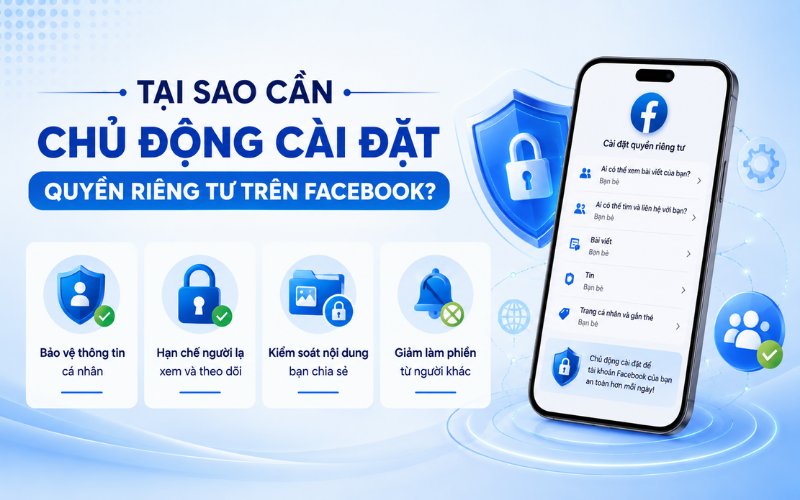
Tại sao cần chủ động cài đặt quyền riêng tư Facebook?
Trung tâm quản lý của Meta cung cấp các công cụ thiết yếu giúp người dùng tùy chỉnh linh hoạt ai có thể tìm thấy, xem nội dung và tương tác trực tiếp với tài khoản của mình. Dưới đây là 4 lợi ích thiết thực khi bạn thực hiện cài đặt quyền riêng tư Facebook đúng cách:
-
Ngăn chặn kẻ xấu thu thập thông tin định danh cá nhân (như số điện thoại, địa chỉ email, vị trí thực tế) nhằm mục đích lợi dụng. Đây cũng là lý do bạn nên hoàn tất đăng ký SIM chính chủ VinaPhone để số điện thoại luôn được bảo vệ và dễ xác minh khi cần.
-
Tránh bị quấy rầy bởi các tài khoản rác, tin nhắn spam hoặc những bình luận tiêu cực từ người lạ. Đây cũng là cách hạn chế hiệu quả tình trạng spam lời mời kết bạn Facebook.
-
Kiểm soát chặt chẽ các bài viết được gắn thẻ (tag) để chúng không xuất hiện bừa bãi trên dòng thời gian cá nhân.
-
Bảo vệ quyền riêng tư cho người thân trong gia đình và toàn bộ danh sách bạn bè của bạn. Hãy đặt ảnh chung của gia đình ở chế độ "Bạn bè" để người lạ không xem được.
Sau khi đã nắm rõ giá trị cốt lõi của các tính năng này, phần tiếp theo sẽ hướng dẫn bạn cách truy cập vào trung tâm quản lý một cách nhanh chóng nhất.
2. Các bước truy cập Cài đặt quyền riêng tư Facebook nhanh nhất
Việc định vị chính xác đường dẫn đến khu vực thiết lập trên từng thiết bị sẽ giúp bạn tiết kiệm tối đa thời gian thao tác.
2.1. Thao tác trên điện thoại
Để điều chỉnh các thông số an toàn ngay trên thiết bị di động, bạn hãy làm theo các bước sau đây:
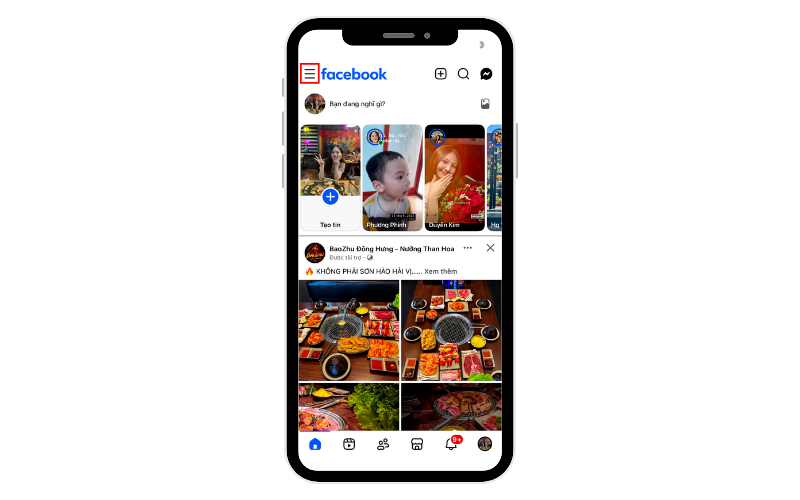
Bước 1: Mở ứng dụng Facebook, nhấp vào biểu tượng Menu góc trên bên trái.
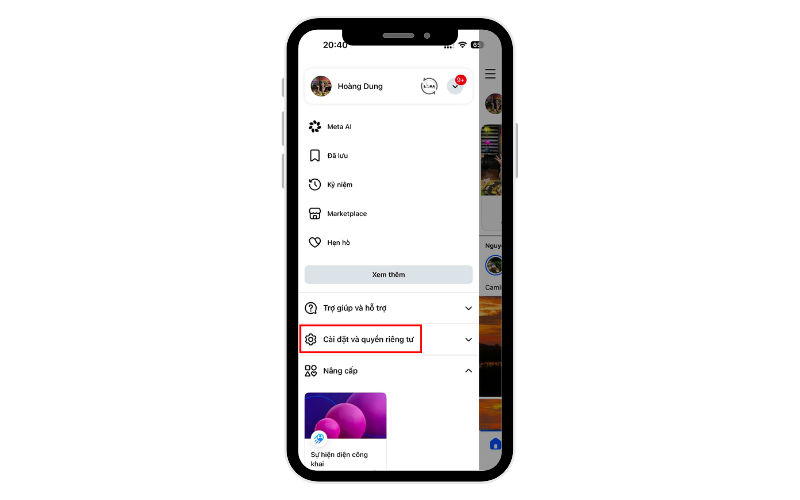
Bước 2: Cuộn xuống dưới, chọn mục Cài đặt và quyền riêng tư.
Bước 3: Nhấn chọn Cài đặt.
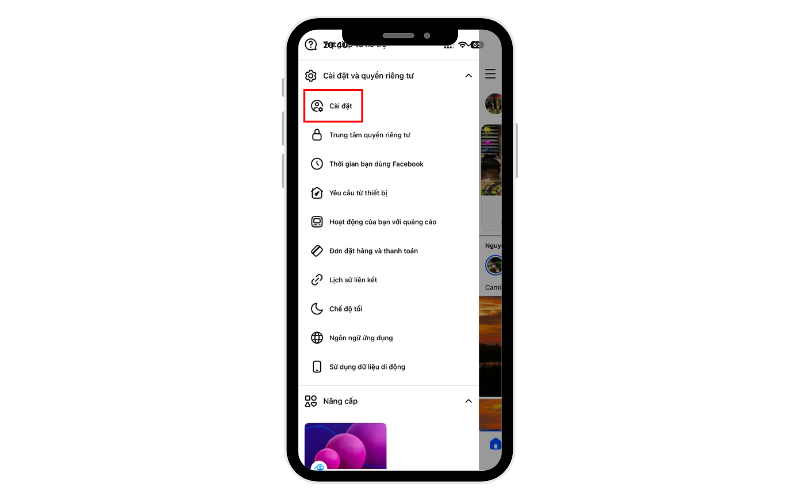
Bước 4: Tìm đến mục Đối tượng và chế độ hiển thị để tùy chỉnh các thông số riêng tư theo ý muốn.
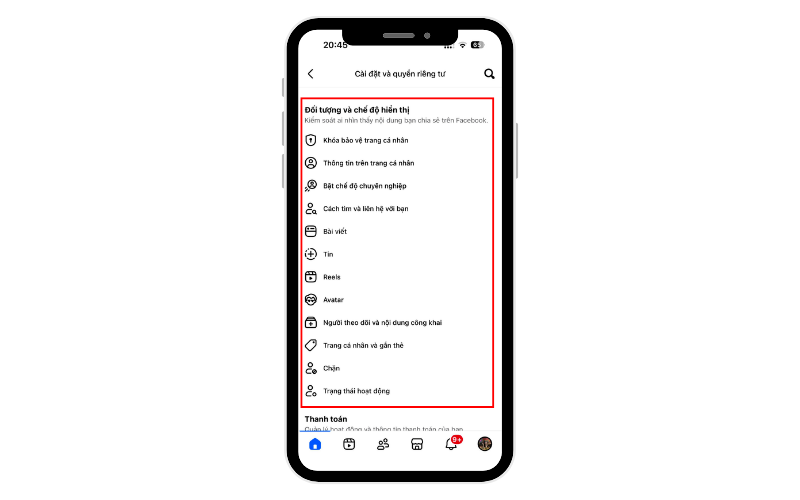
Lưu ý: nếu ứng dụng Facebook trên iPhone bị lỗi hoặc không hiển thị đủ tùy chọn, bạn xem cách xóa dữ liệu Facebook trên điện thoại iPhone rồi đăng nhập lại để thao tác.
2.2. Thao tác trên máy tính
Nếu bạn sử dụng trình duyệt web trên máy tính để bàn hoặc laptop, quy trình thực hiện sẽ diễn ra qua các bước trực quan sau:
Bước 1: Đăng nhập tài khoản Facebook trên trình duyệt web, sau đó nhấp vào Ảnh đại diện ở góc trên bên phải màn hình, nhấn vào dấu ba chấm (...). Để không cần gõ lại mật khẩu mỗi lần, bạn cũng có thể tham khảo cách đăng nhập Facebook không cần mật khẩu.
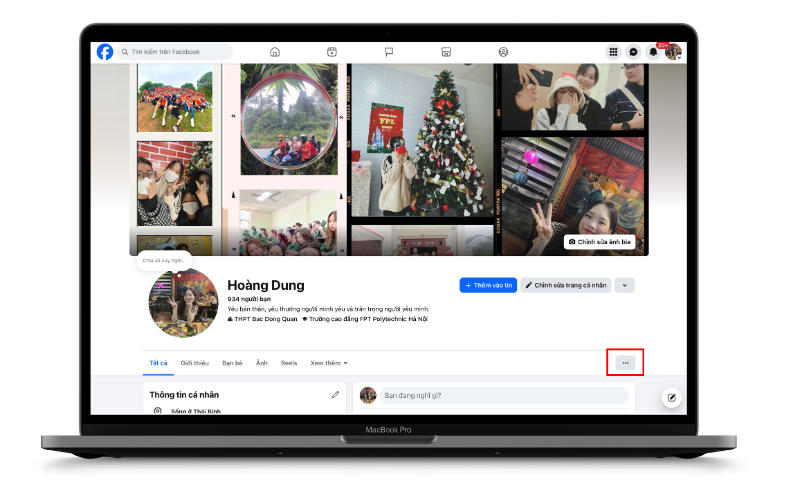
Bước 2: Chọn mục Cài đặt trang cá nhân và gắn thẻ.
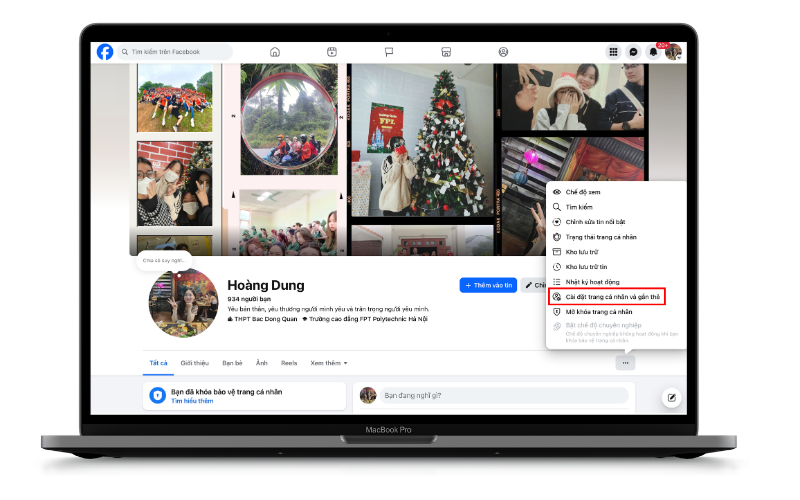
Bước 3: Tìm đến mục Đối tượng và chế độ hiển thị để điều chỉnh các thông số riêng tư theo ý muốn.
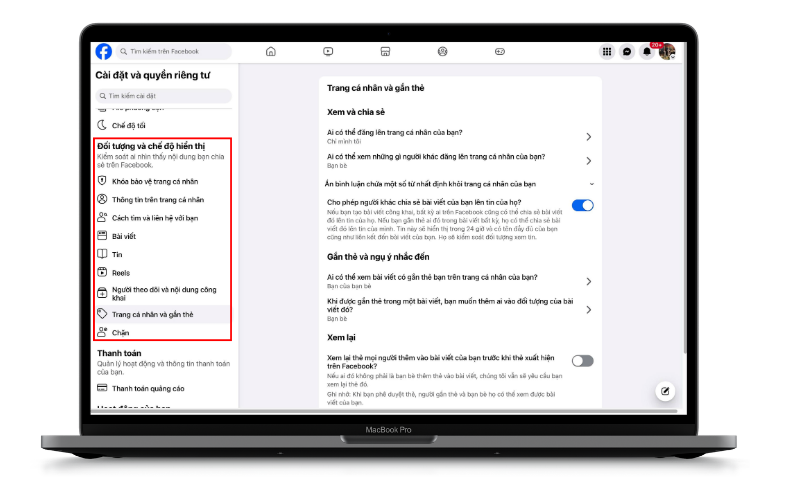
Khi đã truy cập thành công vào khu vực quản lý, bạn hãy rà soát checklist 5 mục thiết lập quan trọng nhất dưới đây.
3. Checklist 5 mục cài đặt quyền riêng tư Facebook
Để tạo ra một lớp phòng thủ toàn diện cho tài khoản của mình, đặc biệt nếu trước đó bạn từng đổi số điện thoại trên Facebook khi mất SIM, bạn cần kiểm tra và cấu hình đúng theo danh sách 5 hạng mục cốt lõi sau
-
Quản lý ai có thể xem bài viết và tin (Story) của bạn: Hãy chuyển thiết lập mặc định của các bài đăng mới sang chế độ "Bạn bè" thay vì "Công khai", đồng thời cấu hình tương tự cho phần tin hằng ngày để hạn chế người lạ theo dõi đời tư.
-
Cài đặt cách mọi người tìm thấy và liên hệ với bạn: Giới hạn đối tượng được gửi lời mời kết bạn (chỉ nên để "Bạn bè của bạn bè"), cũng như khóa quyền tìm kiếm tài khoản của bạn thông qua số điện thoại hoặc email liên kết. Bạn nên kiểm tra thông tin thuê bao VinaPhone đang đứng tên mình để chắc chắn số điện thoại liên kết Facebook là chính xác.
-
Tắt liên kết với công cụ tìm kiếm bên ngoài: Vô hiệu hóa tùy chọn cho phép các công cụ tìm kiếm bên ngoài (như Google hay Bing) hiển thị đường dẫn đến trang cá nhân của bạn khi có người tra cứu tên.
-
Kiểm soát Trang cá nhân và gắn thẻ (Tagging): Bật tính năng xét duyệt bài viết trước khi chúng xuất hiện trên dòng thời gian của bạn khi có người khác gắn thẻ (tag) vào. Bên cạnh đó, bạn cũng nên biết thêm cách ẩn bình luận trên Facebook để quản lý tương tác dưới bài đăng.
-
Kiểm soát vị trí và ứng dụng liên kết: Gỡ bỏ quyền truy cập của các ứng dụng bên thứ ba không rõ nguồn gốc từng đăng nhập bằng tài khoản Facebook và ẩn thông tin vị trí check-in. Khi không còn muốn đồng bộ giữa hai nền tảng, bạn xem cách gỡ liên kết Facebook với Instagram để tách riêng hai tài khoản.
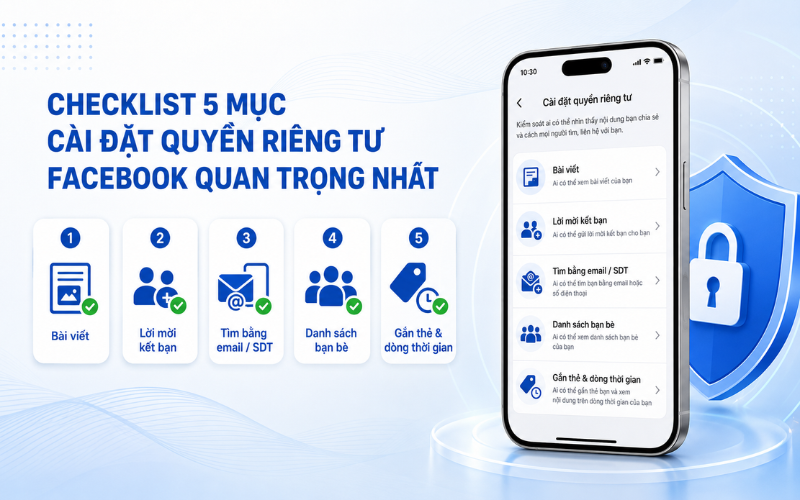
Checklist 5 mục cài đặt quyền riêng tư Facebook quan trọng nhất
Việc hoàn tất checklist trên sẽ giúp tài khoản của bạn hạn chế đáng kể rủi ro bị dòm ngó, tuy nhiên công việc bảo mật đòi hỏi sự duy trì thường xuyên. Trường hợp trang cá nhân từng bị khóa do vi phạm hoặc nghi ngờ bất thường, cách mở khóa bảo vệ trang cá nhân Facebook sẽ hỗ trợ bạn khôi phục quyền truy cập.
4. Những lưu ý để duy trì an toàn thông tin cá nhân trên mạng xã hội
Thiết lập bảo mật không phải việc chỉ làm một lần, mà cần được kiểm tra và cập nhật định kỳ. Để tài khoản luôn an toàn, bạn nên ghi nhớ các nguyên tắc sau đây:
Thường xuyên sử dụng tính năng "Kiểm tra quyền riêng tư" (Privacy Checkup) do chính hệ thống Meta cung cấp để tự động quét và vá các lỗ hổng hiển thị. Nếu phát hiện dấu hiệu bất thường, bạn xem Facebook bị hack cần làm gì để xử lý kịp thời.
Kết hợp chặt chẽ việc cài đặt riêng tư với các giải pháp bảo vệ tài khoản nâng cao:
-
Kích hoạt ngay tính năng Xác thực 2 yếu tố (2FA) thông qua ứng dụng bảo mật Authenticator hoặc mã gửi về tin nhắn SMS. Để mã OTP luôn gửi đúng số, hãy đảm bảo SIM của bạn không rơi vào tình trạng SIM không chính chủ.
-
Tuyệt đối không chia sẻ các thông tin định danh nhạy cảm (như hình ảnh Căn cước công dân, vé máy bay có mã vạch, hay số tài khoản ngân hàng) lên các bài viết có chế độ công khai. Tuy nhiên, việc xác thực thông tin thuê bao qua VNeID và CCCD với nhà mạng vẫn cần thực hiện đầy đủ để tránh bị khóa SIM theo quy định mới.
Nếu bạn cũng đăng nội dung trên TikTok, hãy rà soát quyền xem video tương tự như trên Facebook. Bạn xem cách chỉnh sửa video đã đăng trên TikTok khi cần thay đổi nội dung, đồng thời chuyển đổi video TikTok sang MP4 để lưu bản sao trước khi đổi quyền riêng tư.
Bên cạnh đó, để duy trì kết nối mạng xã hội xuyên suốt trên các thiết bị di động mà không lo ngại về vấn đề lưu lượng dữ liệu, bạn tham khảo các gói cước VinaPhone 4G miễn phí Zalo, TikTok, YouTube để trải nghiệm liền mạch mọi lúc mọi nơi.
Dưới đây là bảng tổng hợp các gói cước VinaPhone hỗ trợ truy cập Facebook phổ biến:
|
Tên gói |
Giá gói (VNĐ) |
Nội dung/Quyền lợi Facebook |
Cú pháp đăng ký |
|
3.000đ/24 giờ |
Data truy cập Facebook, FB Messenger, Instagram |
DK FB1 gửi 888 / FB1 gửi 888 |
|
|
100.000đ/30 ngày |
Data truy cập Facebook, FB Messenger |
DK FB10A gửi 888 |
|
|
10.000đ/30 ngày |
Data truy cập TikTok, YouTube, Facebook |
XH30A MO1 gửi 888 / XH30A BV9 gửi 888 |
|
|
12.000đ/24 giờ |
1GB Data + truy cập YouTube, TikTok, Instagram, Facebook |
FUN12 MO1 gửi 888 / DK FUN12 gửi 888 |
|
|
100.000đ/30 ngày |
6GB Data + truy cập YouTube, TikTok, Instagram, Facebook |
FUN100 gửi 888 / FUN100 MO1 gửi 888 |
|
|
249.000đ/30 ngày |
2000p nội mạng, 300p liên mạng, 10GB/ngày, truy cập Zalo, Facebook, YouTube, TikTok, WhatsApp |
DK VIP249 gửi 900 / DK VIP249 gửi 888 |
Xem thêm:
5. Câu hỏi thường gặp về cài đặt quyền riêng tư Facebook
Cài đặt quyền riêng tư Facebook trên điện thoại có tự đồng bộ sang máy tính không?
Toàn bộ các thiết lập quyền riêng tư được liên kết trực tiếp với tài khoản cá nhân của bạn, do đó khi bạn thay đổi trên ứng dụng điện thoại thì giao diện trên máy tính cũng sẽ tự động cập nhật đồng bộ. Tương tự, nếu muốn thay đổi email khôi phục, bạn nên xem cách đổi email chính trên Facebook bằng điện thoại để thao tác sớm và đảm bảo an toàn cho tài khoản.
Làm sao để ẩn hoàn toàn danh sách bạn bè trên Facebook?
Bạn truy cập vào phần "Bạn bè" trên trang cá nhân, nhấn vào biểu tượng dấu ba chấm góc phải, chọn "Chỉnh sửa quyền riêng tư" và chuyển mục "Danh sách bạn bè" thành "Chỉ mình tôi".
Tôi đã ẩn bài viết nhưng người khác vẫn thấy khi tìm kiếm trên Google là tại sao?
Điều này xảy ra do bài viết đó trước đây từng được đặt ở chế độ "Công khai" và đã bị công cụ tìm kiếm lưu trữ bản lưu (cache). Hệ thống Google sẽ mất một khoảng thời gian để tự động cập nhật và xóa bỏ kết quả hiển thị này.
Thay đổi cài đặt quyền riêng tư Facebook có tốn phí không?
Toàn bộ các tính năng tùy chỉnh quyền riêng tư trên nền tảng mạng xã hội Facebook đều được cung cấp hoàn toàn miễn phí cho tất cả người dùng.
Nếu tôi để bài viết ở chế độ "Bạn bè", người ngoài có chia sẻ bài viết được không?
Khi bài viết được giới hạn ở chế độ "Bạn bè", những người không có trong danh sách kết nối của bạn sẽ không thể nhìn thấy, tương tác hay chia sẻ bài viết đó ra bên ngoài.
Cài đặt quyền riêng tư Facebook chuẩn xác là giải pháp cốt lõi giúp bạn chủ động bảo vệ dữ liệu cá nhân và kiến tạo một không gian mạng an toàn, lành mạnh. Việc thường xuyên rà soát, thiết lập các lớp bảo mật cùng các giải pháp kết nối tối ưu sẽ mang lại cho bạn những trải nghiệm trực tuyến trọn vẹn, yên tâm và không lo ngại rủi ro rò rỉ thông tin.