
1. Bài đăng trên TikTok sau khi đăng có chỉnh sửa được không?
TikTok hiện có tính năng Chỉnh sửa bài đăng để thay đổi một số thông tin của video sau khi đăng. Người dùng có thể chỉnh caption, hashtag, @đề cập, vị trí và ảnh bìa nếu tài khoản có tính năng này.
Tính năng này được ghi nhận áp dụng cho bài đăng trong 7 ngày kể từ thời điểm đăng, với giới hạn 1 lần chỉnh sửa mỗi ngày cho mỗi bài. Sau thời gian này, các thành phần như caption và ảnh bìa không còn chỉnh sửa bằng Edit post. Riêng với vị trí video có thể thay đổi trong khoảng 180 ngày kể từ thời điểm đăng.
Có thể phân biệt hai nhu cầu:
- Chỉnh sửa thông tin đi kèm bài đăng: caption, hashtag, @đề cập, vị trí, ảnh bìa... tùy những trường được TikTok cung cấp.
- Chỉnh sửa nội dung bên trong video: hình ảnh, đoạn cắt ghép, nhạc, hiệu ứng hoặc chữ đã gắn trực tiếp vào video. Những thành phần này cần được xử lý trên file video và đăng lại. Nếu chỉ muốn giữ lại đoạn nhạc yêu thích để dùng trên máy, bạn có thể xem thêm cách lấy nhạc TikTok làm nhạc chuông.
2. Cách chỉnh sửa bài đăng trên TikTok
2.1. Chỉnh sửa bài đăng trên TikTok bằng điện thoại
Chỉnh sửa thông tin của bài TikTok đã đăng
Nếu bài đăng nằm trong thời gian được hỗ trợ và tài khoản có mục Chỉnh sửa bài đăng, thực hiện theo các bước:
Bước 1: Mở TikTok → vào Hồ sơ → chọn video cần chỉnh sửa → Nhấn Tùy chọn khác hoặc biểu tượng dấu ba chấm.
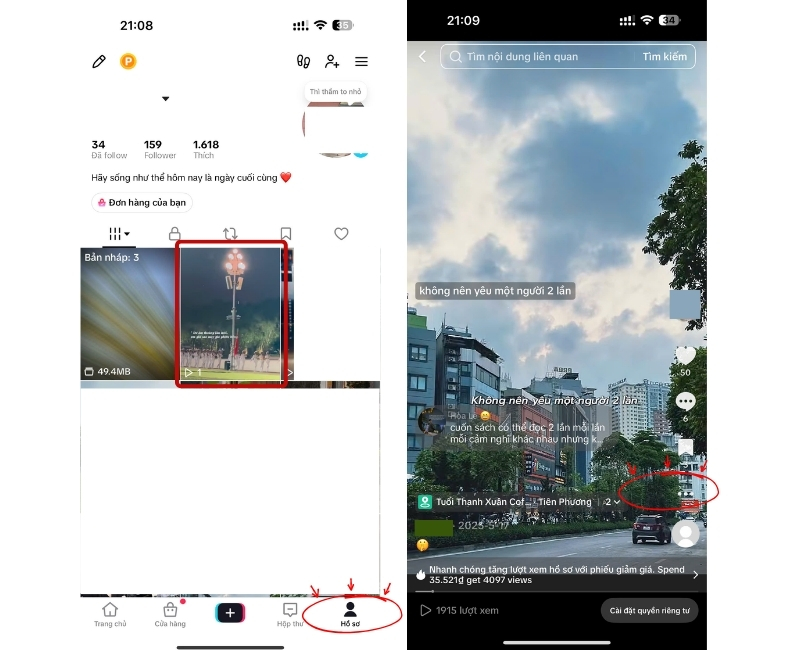
Bước 2: Cuộn qua các tùy chọn và chọn Chỉnh sửa bài đăng (Edit post) nếu mục này xuất hiện.
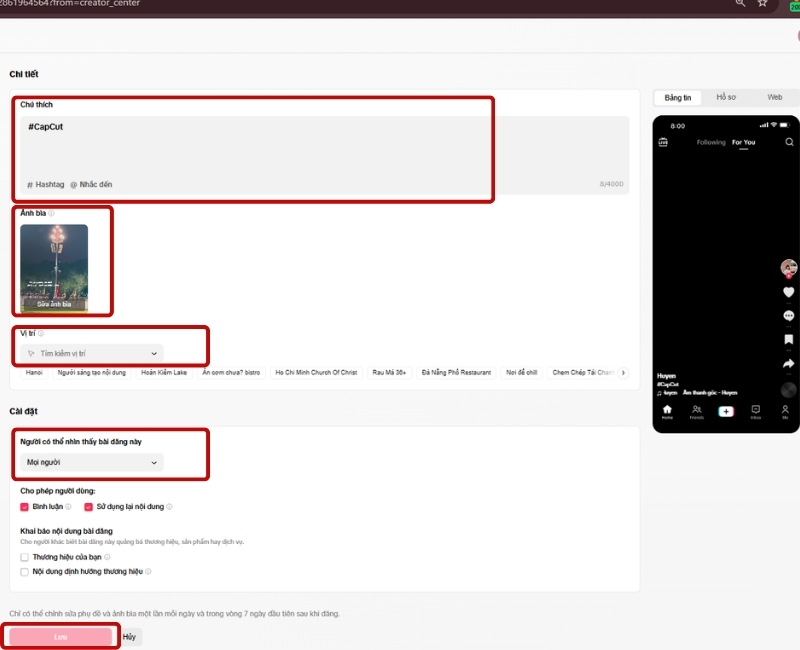
Bước 3: Chỉnh sửa phần caption trong ô mô tả, thêm hoặc bớt nội dung theo nhu cầu.
Bước 4: Nhấn # Hashtag hoặc @ Nhắc đến để thêm hashtag, gắn tên tài khoản; chọn Vị trí để thêm hoặc thay đổi địa điểm; nhấn Sửa ảnh bìa nếu muốn đổi ảnh bìa.
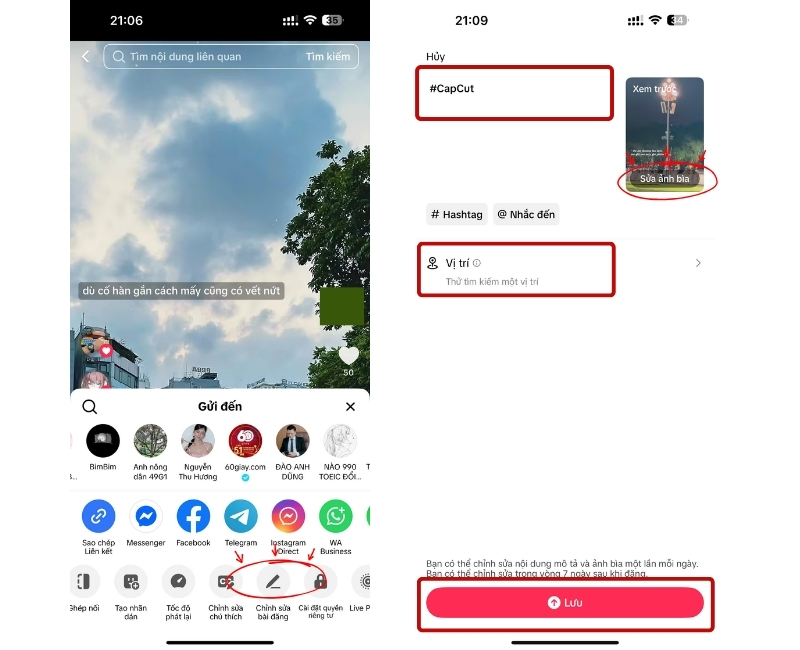
Bước 5: Kiểm tra lại → nhấn Lưu để áp dụng thay đổi.
Chỉnh sửa ảnh bìa TikTok đã đăng
Ảnh bìa là hình ảnh đại diện cho video khi hiển thị trên trang hồ sơ và một số vị trí khác trên TikTok. Nếu bài đăng có mục Chỉnh sửa bài đăng, người dùng có thể kiểm tra tùy chọn thay đổi ảnh bìa mà không cần xóa video. Bên cạnh ảnh bìa, bạn cũng có thể làm mới hồ sơ bằng cách đổi tên TikTok có ký tự đặc biệt.
Bước 1: Mở TikTok → vào Hồ sơ → chọn video muốn thay đổi ảnh bìa.
Bước 2: Nhấn Tùy chọn khác → chọn Chỉnh sửa bài đăng (Edit post).
Bước 3: Chọn Ảnh bìa (Edit cover) nếu tùy chọn này được hiển thị.
Bước 4: Chọn khung hình phù hợp hoặc sử dụng tùy chọn hình ảnh mà TikTok cung cấp trên thiết bị.
Bước 5: Kiểm tra ảnh bìa mới → nhấn Lưu.
Đây là quá trình thay đổi ảnh bìa chỉ điều chỉnh hình đại diện của bài đăng, không thay thế các cảnh hoặc hình ảnh đã xuất hiện trong video.
Nếu bài đã quá 7 ngày hoặc tài khoản không có Edit post, tùy chọn đổi ảnh bìa có thể không còn hiển thị. Khi đó, nếu cần một ảnh đại diện khác cho video, có thể cân nhắc chỉnh sửa và đăng lại phiên bản mới.
Thay đổi quyền riêng tư của bài TikTok đã đăng
Nếu chưa cần thay đổi nội dung nhưng muốn hạn chế người khác xem bài cũ, có thể điều chỉnh quyền riêng tư của video. Tương tự, người dùng cũng có thể ẩn danh sách follow trên TikTok để hạn chế người lạ xem các tài khoản mình theo dõi.
Thao tác tham khảo: Hồ sơ → chọn bài đăng → Tùy chọn khác → Cài đặt quyền riêng tư.
Các lựa chọn đối tượng xem có thể khác nhau tùy tài khoản và thiết lập hiện tại. Đây là phương án phù hợp khi cần tạm hạn chế khả năng hiển thị bài cũ trong lúc chuẩn bị phiên bản mới.
2.2. Chỉnh sửa bài đăng TikTok trên máy tính
Trên máy tính, người dùng có thể đăng nhập TikTok hoặc TikTok Studio trên trình duyệt để quản lý nội dung. Người mới có thể tham khảo cách tạo tài khoản TikTok trên PC trước khi bắt đầu.
Bước 1: Đăng nhập tài khoản TikTok/TikTok Studio.
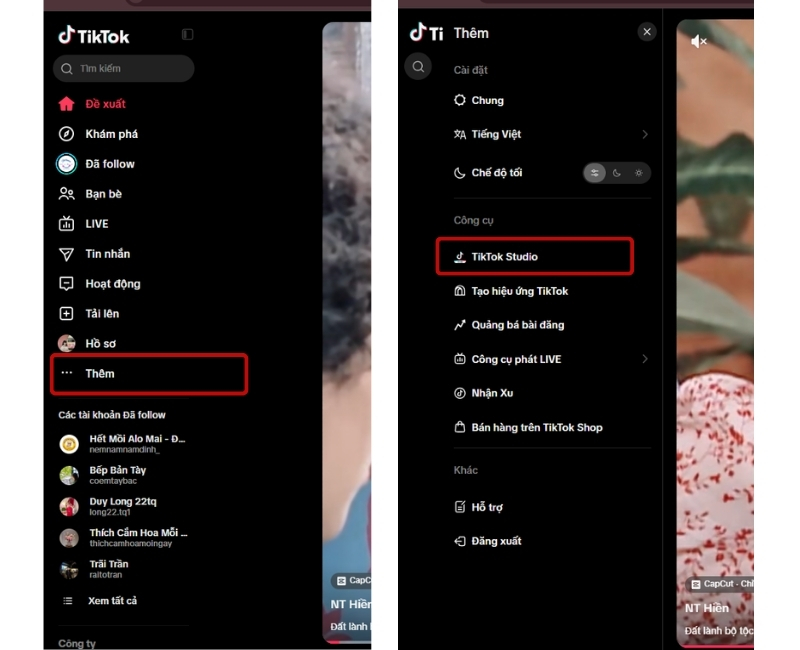
Bước 2: Truy cập khu vực quản lý nội dung/bài đăng.
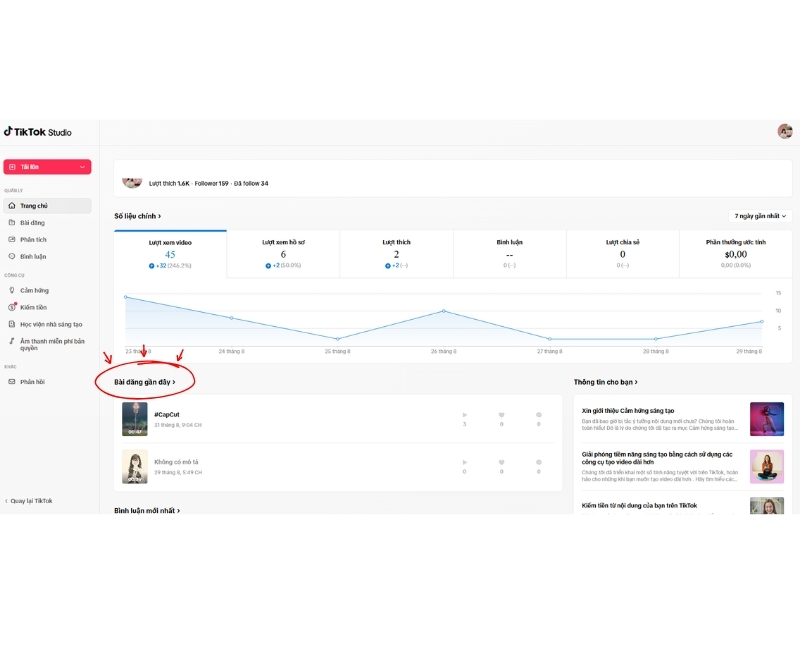
Bước 3: Chọn bài cần thay đổi và kiểm tra các trường thông tin mà hệ thống cho phép chỉnh sửa.
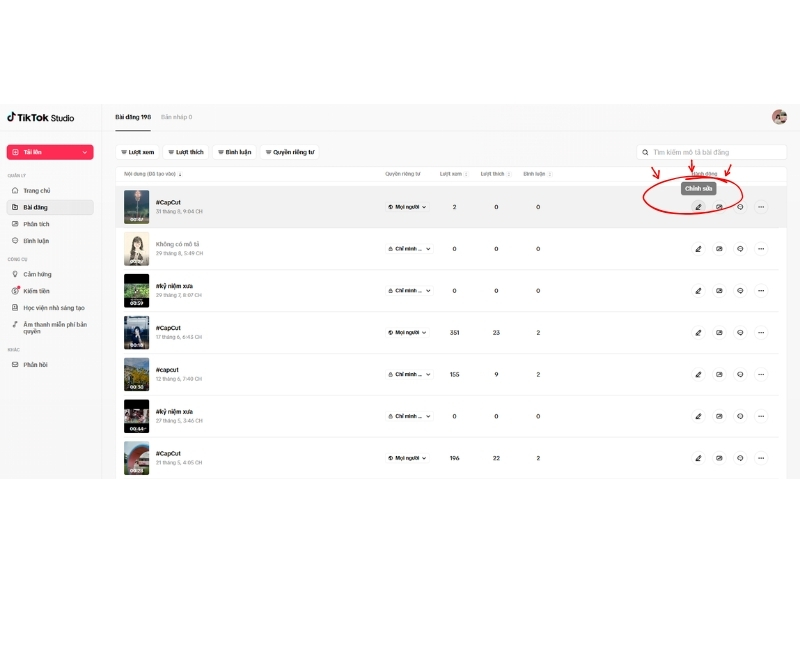
Bước 4: Thực hiện thay đổi → kiểm tra lại → lưu nếu có tùy chọn tương ứng.
3. Lưu ý khi không chỉnh sửa được bài đăng trên TikTok
Khi không thấy chức năng cần thiết, nên kiểm tra lần lượt:
- Đã mở đúng bài đăng trên tài khoản sở hữu hay chưa.
- TikTok đã được cập nhật phiên bản mới hay chưa.
- Thử kiểm tra trên cả ứng dụng điện thoại và TikTok Studio/web. Nếu ứng dụng hiển thị thiếu tùy chọn, hãy thử làm sạch bộ nhớ đệm TikTok rồi mở lại.
- Xác định phần cần thay đổi là thông tin bài đăng hay nội dung nằm trong video.
- Kiểm tra bài đăng còn nằm trong khoảng thời gian được Edit post hỗ trợ hay không.
- Nếu đã quá thời gian chỉnh sửa hoặc không được cung cấp tính năng, chỉnh sửa file video và đăng lại là phương án thay thế. Còn nếu chỉ muốn chia sẻ lại video hay của người khác lên trang cá nhân, bạn có thể dùng tính năng đăng lại video TikTok.
Không nên áp dụng tính năng này như nhau cho mọi tài khoản nếu giao diện thực tế không hiển thị. Khi cần chỉnh một bài cụ thể, hãy mở trực tiếp video và kiểm tra mục Chỉnh sửa bài đăng.
Để quá trình chỉnh sửa và đăng tải video TikTok không bị gián đoạn do kết nối mạng, người dùng có thể tham khảo các gói cước VinaPhone có ưu đãi data TikTok với dung lượng và thời hạn sử dụng đa dạng.
| Tên gói | Giá gói | Đối tượng | Nội dung gói cước |
| YOLO100M | 100.000đ | Trả trước, trả sau | 1GB/ngày; truy cập YouTube, Facebook, TikTok và MyTV addon VTVcab |
| VIP199 | 199.000đ | Trả trước, trả sau | 8GB/ngày; truy cập Zalo, Facebook, YouTube, TikTok, WhatsApp cùng ưu đãi thoại và chia sẻ data |
| VIP249 | 249.000đ | Trả trước, trả sau | 10GB/ngày; truy cập Zalo, Facebook, YouTube, TikTok, WhatsApp cùng ưu đãi thoại và chia sẻ data |
| VIP349 | 349.000đ | Trả trước, trả sau | 10GB/ngày; truy cập Zalo, Facebook, YouTube, TikTok, WhatsApp cùng ưu đãi thoại, SMS và chia sẻ data |
| GT1 | 10.000đ/24 giờ | Không hạn chế | Data truy cập YouTube, TikTok, VieON, Nhaccuatui |
| TK1 | 3.000đ/24 giờ | Không hạn chế | Data truy cập ứng dụng TikTok |
Ngoài data di động, người dùng đăng video TikTok trên máy tính có thể tham khảo các gói Internet Home1, Home2 và Home3:
| Tên gói | Quyền lợi | Giá cước |
| Home1 | Tốc độ 300Mbps | 190.000đ/tháng |
| Home2 | Tốc độ 500ULM* | 235.000đ/tháng |
| Home3 | Tốc độ 1Gbps | 290.000đ/tháng |
Tốc độ 500ULM có mức tối thiểu 500Mbps và tối đa 1.000Mbps tùy vị trí, thiết bị và điều kiện sử dụng. Giá cước được phân loại theo khu vực nội thành Hà Nội - TP.HCM, ngoại thành và 32 tỉnh còn lại.
Lưu ý: Giá cước, ưu đãi và điều kiện sử dụng của các gói có thể thay đổi theo từng thời điểm. Để cập nhật thông tin mới nhất, người dùng có thể kiểm tra trên ứng dụng My VNPT hoặc liên hệ tổng đài VinaPhone 1800 1091 trước khi đăng ký.
4. Câu hỏi thường gặp
Chỉnh sửa bài đăng TikTok có làm mất lượt xem và lượt thích không?
Nếu sử dụng Chỉnh sửa bài đăng trên video hiện tại, người dùng không phải xóa và đăng lại nội dung. Các nguồn hướng dẫn về tính năng này cho biết việc chỉnh sửa giữ lại các chỉ số tương tác hiện có như lượt xem, lượt thích và bình luận. Ngược lại, nếu xóa bài cũ rồi đăng video mới, bài đăng mới sẽ có chỉ số tương tác được tính riêng.
Xóa nhầm video TikTok có lấy lại được không?
Có thể vào Cài đặt và quyền riêng tư → Trung tâm hoạt động → Đã xóa gần đây để kiểm tra bài đăng đã xóa và tùy chọn khôi phục nếu TikTok vẫn cung cấp. Thời gian lưu trữ và khả năng khôi phục cần được kiểm tra theo thông tin hiển thị trên tài khoản tại thời điểm thực hiện.
Cách chỉnh sửa bài đăng trên TikTok sẽ thuận tiện hơn khi xác định đúng phần nội dung cần thay đổi và kiểm tra các tùy chọn mà tài khoản đang được hỗ trợ. Với những trường hợp không thể chỉnh trực tiếp, có thể cân nhắc chỉnh sửa lại video và đăng phiên bản mới để đảm bảo nội dung phù hợp.