

1. Cách đăng video lên TikTok trên máy tính
TikTok hỗ trợ đăng nội dung từ máy tính thông qua giao diện web. Trước khi thực hiện, nên chuẩn bị sẵn tệp đã hoàn thiện và bảo đảm đường truyền ổn định để quá trình tải lên không bị gián đoạn. Trường hợp chỉ có ảnh, có thể xem thêm cách đăng ảnh trên TikTok có nhạc ngay trên điện thoại.
Hướng dẫn nhanh
- Truy cập TikTok trên trình duyệt máy tính và đăng nhập tài khoản.
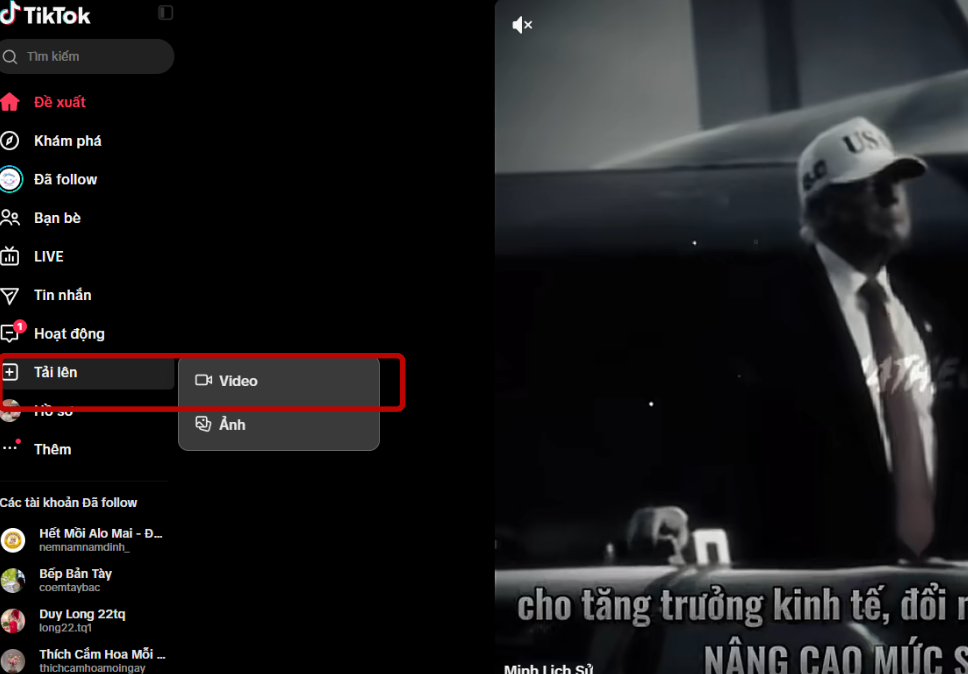
- Chọn Tải lên (Upload).
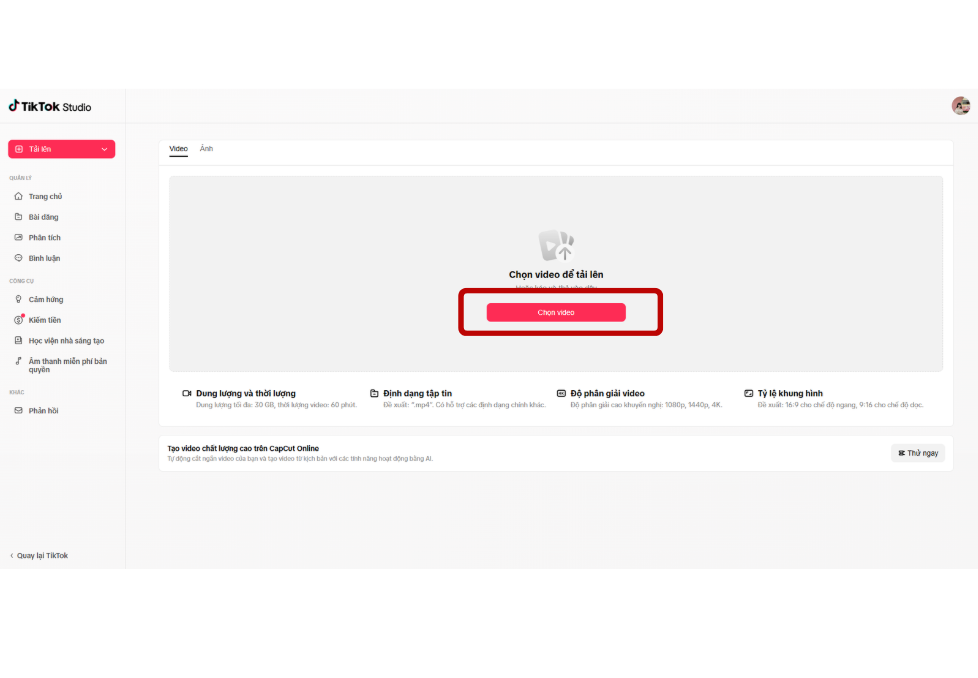
- Nhấn Chọn video và tìm tệp cần đăng.
- Thêm mô tả, hashtag và các thông tin liên quan.
- Chọn ảnh bìa.
- Thiết lập quyền riêng tư và các tùy chọn tương tác.
- Nhấn Đăng (Post) để hoàn tất.
Hướng dẫn chi tiết
Bước 1: Truy cập TikTok trên máy tính
Mở trình duyệt trên laptop hoặc PC, truy cập TikTok và đăng nhập tài khoản cần sử dụng. Sau khi đăng nhập thành công, chọn Tải lên (Upload) để chuyển đến giao diện đăng nội dung. Nếu chưa có tài khoản, hãy xem hướng dẫn đăng ký TikTok trên máy tính trước.
Bước 2: Chọn video cần đăng
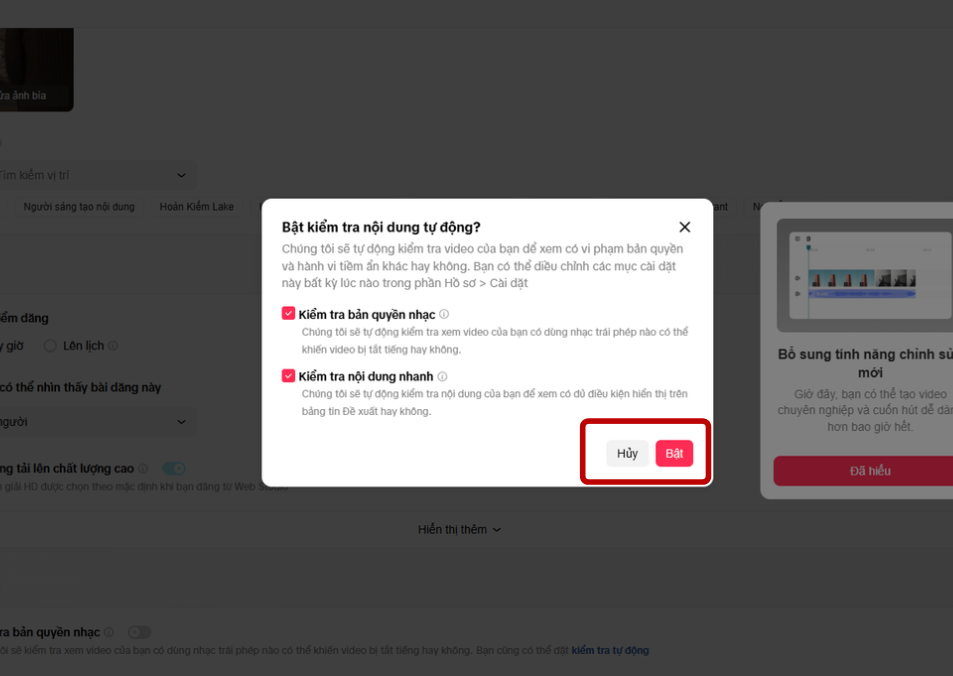
Nhấn Chọn video để mở thư mục trên máy tính, tìm đến tệp đã chuẩn bị rồi chọn Open/Mở. Chờ hệ thống hoàn tất quá trình tải và cho phép hệ thống tự động kiểm tra nhạc và nội dung video.
Nếu giao diện hỗ trợ thao tác kéo thả, có thể đưa tệp trực tiếp vào khu vực tải lên thay vì mở thư mục để lựa chọn.
Bước 3: Thêm thông tin cho video
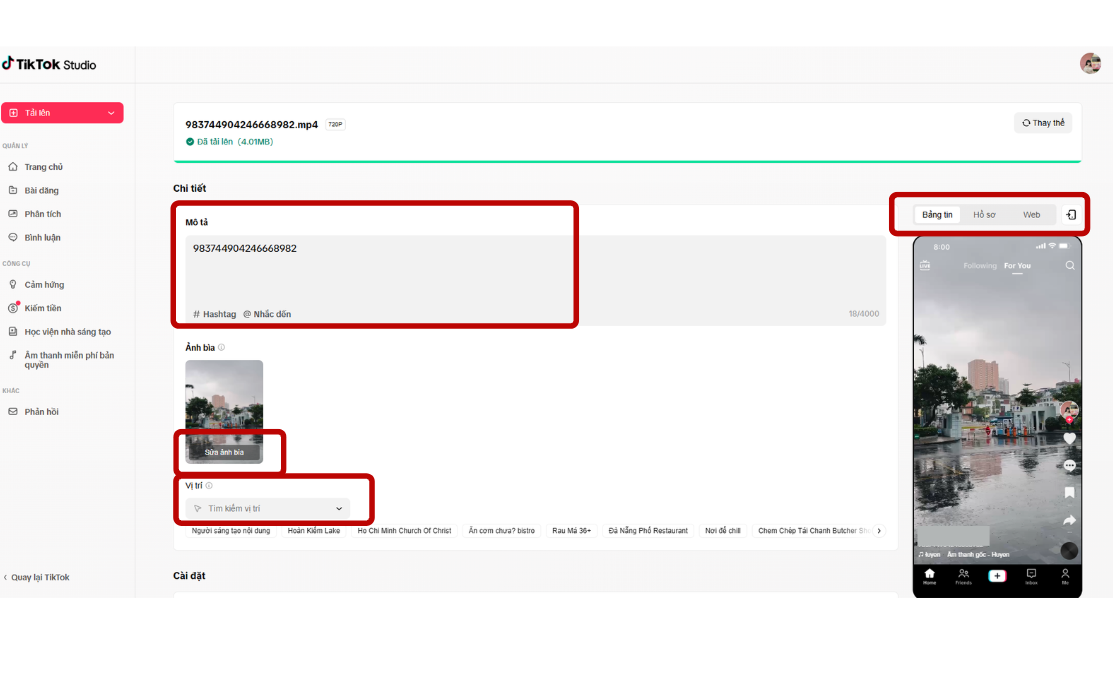
Sau khi tệp được tải lên, hoàn thiện phần thông tin đi kèm. Tùy tài khoản và giao diện, các tùy chọn có thể gồm:
- Mô tả bài đăng.
- Hashtag.
- Ảnh bìa.
- Đối tượng được phép xem.
- Quyền bình luận.
- Các tùy chọn tương tác khác.
Nội dung mô tả nên ngắn gọn, đúng chủ đề và có từ khóa hoặc hashtag phù hợp với mục đích đăng tải.
Kiểm tra lại các thiết lập liên quan. Khi mọi thông tin đã chính xác, nhấn Đăng (Post) để xuất bản.
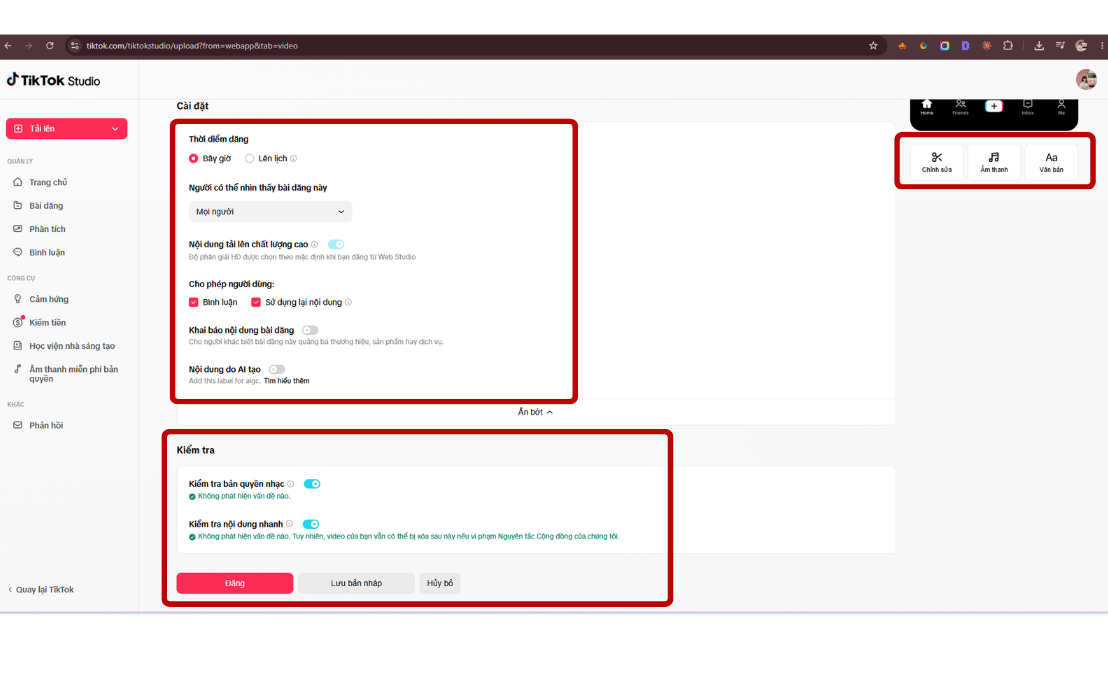
Nếu tài khoản được hỗ trợ tính năng lên lịch, có thể lựa chọn thời điểm phát hành thay vì đăng ngay. Theo thông tin TikTok cung cấp, Video Scheduler trên máy tính cho phép thiết lập lịch đăng trước tối đa 10 ngày đối với tài khoản đủ điều kiện.
2. Yêu cầu video khi đăng lên TikTok bằng máy tính
Trước khi tải tệp lên, nên kiểm tra các thông số kỹ thuật để hạn chế lỗi trong quá trình xử lý. Theo thông tin được cung cấp trong tài liệu, các yêu cầu cần lưu ý gồm:
| Tiêu chí | Yêu cầu |
| Định dạng | MP4 hoặc WebM |
| Độ phân giải | Từ 720 × 1280 trở lên |
| Thời lượng | Tối đa 30 phút |
| Dung lượng | Dưới 1 GB |
| Tỷ lệ khung hình | Ưu tiên 9:16 |
| Hình ảnh | Bảo đảm độ rõ nét |
| Âm thanh | Kiểm tra chất lượng và quyền sử dụng |
Video dọc theo tỷ lệ 9:16 phù hợp với cách hiển thị phổ biến của TikTok. Trước khi xuất bản, nên xem lại hình ảnh, âm thanh, phụ đề và nhạc sử dụng để hạn chế tình trạng chất lượng giảm hoặc âm thanh bị ảnh hưởng sau khi đăng. Với những bản nhạc thịnh hành trên nền tảng, bạn cũng có thể đặt nhạc TikTok làm chuông điện thoại để dùng hằng ngày.
3. Lợi ích khi đăng bằng máy tính
Đăng nội dung trực tiếp từ máy tính mang lại sự thuận tiện cho người thường xuyên dựng và quản lý kênh trên laptop hoặc PC. Để kênh dễ nhận diện hơn, có thể kết hợp đặt tên TikTok độc đáo với kí tự đặc biệt.
- Không cần chuyển tệp sang điện thoại: File đã hoàn thiện có thể được lấy trực tiếp từ thư mục trên máy.
- Thao tác trên màn hình lớn: Nhập mô tả, hashtag và thiết lập quyền riêng tư dễ quan sát hơn.
- Quản lý file thuận tiện: Có thể sắp xếp, tìm kiếm và lựa chọn nhiều tệp từ cùng một thiết bị.
- Phù hợp với quy trình dựng nội dung: Video hoàn thiện bằng CapCut PC hoặc phần mềm khác có thể đưa lên nền tảng mà không cần qua bước trung gian.
- Chủ động thời gian đăng: Tài khoản được hỗ trợ có thể sử dụng tính năng lên lịch để chuẩn bị nội dung trước (điện thoại sẽ không có tùy chọn này)
Đặc biệt, hình thức này phù hợp với người cần duy trì tần suất xuất bản thường xuyên hoặc quản lý nhiều nội dung trong cùng một khoảng thời gian. Ngoài việc tải nội dung mới, người dùng cũng có thể đăng lại video TikTok trên máy tính để chia sẻ những video hay từ tài khoản khác.
4. Vì sao không đăng được video TikTok trên máy tính?
Không đăng được nội dung trên máy tính có thể xuất phát từ nhiều nguyên nhân, từ tệp không đáp ứng yêu cầu đến kết nối mạng, trình duyệt hoặc hạn chế trên tài khoản.
- Không thấy nút Upload: Kiểm tra lại trạng thái đăng nhập (có thể đăng nhập lại nhanh bằng cách quét mã QR TikTok trên điện thoại), tải lại trang TikTok hoặc thử truy cập bằng trình duyệt khác. Nếu giao diện vẫn không hiển thị, có thể kiểm tra TikTok Studio trên web.
- Video không tải lên được: Kiểm tra đường truyền trước, sau đó đối chiếu định dạng, dung lượng và thời lượng của tệp. Nếu các file khác vẫn tải bình thường, nên xem lại file đang gặp lỗi.
- File không đúng định dạng hoặc vượt giới hạn: Đối chiếu tệp với yêu cầu kỹ thuật trước khi thực hiện lại. Trường hợp thông số không phù hợp, có thể xuất lại bằng phần mềm chỉnh sửa.
- Video xử lý quá lâu: Tệp có kích thước lớn hoặc mạng không ổn định có thể kéo dài thời gian tải và xử lý. Hạn chế đóng trình duyệt khi quá trình này chưa hoàn tất.
- Video bị mờ sau khi đăng: Kiểm tra chất lượng file gốc và thiết lập xuất video. Việc nén nhiều lần trước khi đưa lên nền tảng cũng có thể làm giảm độ nét.
- Video bị mất/tắt âm thanh: Kiểm tra âm thanh trong file gốc và quyền sử dụng nhạc. Nội dung có âm thanh thuộc phạm vi bản quyền có thể chịu giới hạn theo chính sách của TikTok.
- Tài khoản bị hạn chế tính năng đăng nội dung: Kiểm tra thông báo và trạng thái tài khoản để xác định có hạn chế nào đang được áp dụng. Một số tính năng trên TikTok có thể phụ thuộc vào tài khoản hoặc khu vực sử dụng.
- Trình duyệt hoặc kết nối Internet gặp vấn đề: Tải lại trang, đổi trình duyệt hoặc chuyển sang kết nối ổn định hơn. Với tệp có dung lượng lớn, đường truyền chập chờn có thể khiến quá trình truyền dữ liệu bị gián đoạn. Khi đăng từ ứng dụng điện thoại gặp lỗi tương tự, bạn có thể thử xóa bộ nhớ đệm của app TikTok.
Khi cần sử dụng TikTok trên điện thoại trong trường hợp không có Wi-Fi ổn định, có thể tham khảo một số gói VinaPhone có quyền lợi truy cập TikTok:
| Tên gói | Giá gói | Đối tượng | Nội dung gói cước |
| YOLO100M | 100.000đ | Trả trước, trả sau | 1GB/ngày; truy cập YouTube, Facebook, TikTok, MyTV |
| VIP199 | 199.000đ | Trả trước, trả sau | 8GB/ngày; truy cập Zalo, Facebook, YouTube, TikTok, WhatsApp; kèm ưu đãi thoại |
| VIP249 | 249.000đ | Trả trước, trả sau | 10GB/ngày; truy cập Zalo, Facebook, YouTube, TikTok, WhatsApp; kèm ưu đãi thoại |
| FUN12 | 12.000đ/24 giờ | Không hạn chế đối tượng | 1GB data; truy cập YouTube, TikTok, Instagram, Facebook |
| TK1 | 3.000đ/24 giờ | Không hạn chế đối tượng | Data truy cập TikTok |
| XH30A | 10.000đ/30 ngày | Không hạn chế đối tượng | Data truy cập TikTok, YouTube, Facebook |
Với máy tính, có thể tham khảo thêm các gói Internet Home dành cho nhu cầu truy cập mạng ổn định:
| Tên gói | Quyền lợi | Giá cước |
| Home1 | Tốc độ 300Mbps | 190.000đ/tháng |
| Home2 | Tốc độ 500ULM* | 235.000đ/tháng |
| Home3 | Tốc độ 1Gbps | 290.000đ/tháng |
Tốc độ 500ULM tối thiểu 500Mbps, tối đa 1000Mbps tùy vị trí, thiết bị và điều kiện sử dụng. Giá cước được phân loại theo khu vực nội thành Hà Nội, TP.HCM, ngoại thành và 32 tỉnh còn lại.
Lưu ý: Ưu đãi và giá gói cước có thể thay đổi theo từng thời điểm. Người dùng nên kiểm tra thông tin mới nhất trên website DigiShop hoặc ứng dụng My VNPT trước khi đăng ký.
5. Câu hỏi thường gặp
Cách đăng video lên TikTok không bị mờ
Nên sử dụng file gốc có chất lượng tốt, ưu tiên tỷ lệ 9:16 và thiết lập độ phân giải phù hợp khi xuất. Hạn chế nén hoặc chuyển đổi tệp nhiều lần trước khi tải lên để giữ chất lượng hình ảnh.
Có thể đăng video TikTok trên máy tính bằng nhiều tài khoản khác nhau không?
Có thể sử dụng các tài khoản TikTok khác nhau trên máy tính. Trước khi xuất bản, cần xác nhận đúng tài khoản đang đăng nhập để tránh đăng nhầm nội dung. Trên điện thoại, có thể tham khảo cách dùng 2 nick TikTok trên 1 máy.
Video dựng bằng CapCut PC có thể chuyển thẳng sang TikTok không?
Có thể xuất video từ CapCut PC về máy tính rồi tải file trực tiếp lên TikTok thông qua trình duyệt. Cách này phù hợp khi nội dung đã hoàn thiện và không cần chỉnh sửa thêm trên điện thoại.
TikTok trên máy tính có lưu nội dung chưa đăng thành bản nháp không?
Sau khi hoàn thiện nội dung, người dùng có thể chọn Lưu bản nháp để lưu lại video chưa đăng và tiếp tục chỉnh sửa, hoàn thiện vào thời điểm khác.
Có thể thay đổi ảnh bìa sau khi video TikTok đã được đăng không?
TikTok cho phép thay đổi ảnh bìa của video đã đăng trong vòng 7 ngày kể từ thời điểm đăng. Sau thời gian này, người dùng không thể chỉnh sửa lại ảnh bìa của video đó. Vì vậy, nên chọn khung hình phù hợp và kiểm tra kỹ trước khi xuất bản.
Đăng video từ máy tính có ảnh hưởng đến khả năng phân phối video trên TikTok không?
Việc sử dụng máy tính để đăng tải không đồng nghĩa nội dung bị hạn chế phân phối. Khả năng tiếp cận còn phụ thuộc vào chất lượng, chủ đề, mức độ phù hợp với người xem và các yếu tố khác trên nền tảng.
Cách đăng video lên TikTok trên máy tính giúp người dùng rút gọn quy trình khi nội dung được lưu và hoàn thiện trên laptop hoặc PC. Chuẩn bị tệp đúng yêu cầu, duy trì đường truyền ổn định và kiểm tra các thiết lập trước khi xuất bản sẽ giúp quá trình đăng tải thuận tiện hơn.