

1. Cách edit video trên TikTok bằng điện thoại
Điện thoại cho phép hoàn thiện nội dung và đăng tải trên cùng một thiết bị. Ngoài trình chỉnh sửa của TikTok, CapCut cũng cung cấp thêm nhiều công cụ, từ cắt ghép cơ bản đến sử dụng mẫu dựng có sẵn. Với nội dung chỉ gồm hình tĩnh, người dùng có thể đăng ảnh có nhạc lên TikTok ngay trong trình đăng bài mà không cần dựng video.
1.1. Cách edit video trực tiếp trên TikTok
Trường hợp edit video có sẵn
- Bước 1: Mở TikTok và nhấn dấu “+” để tạo bài đăng mới.
- Bước 2: Nhấn Tải lên, sau đó lấy video muốn chỉnh sửa từ thư viện.
- Bước 3: Sau khi nội dung được tải lên, trong công cụ chỉnh sửa của TikTok, tiến hành:
Cắt phần không cần thiết, điều chỉnh tốc độ hoặc bổ sung các thành phần mong muốn.
Chèn nhạc, chữ, hiệu ứng, bộ lọc hoặc phụ đề khi cần. Bản nhạc ưng ý trong video cũng có thể dùng để làm nhạc chuông từ nhạc TikTok.
- Bước 4: Xem lại → nhấn Tiếp để hoàn thiện thông tin → đăng lên TikTok.
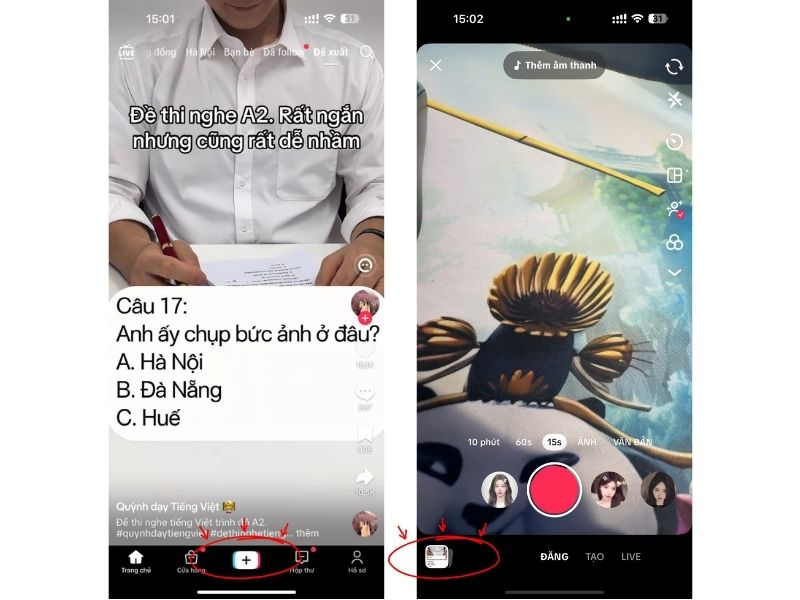
Mở TikTok và nhấn dấu “+” để tạo bài đăng mới
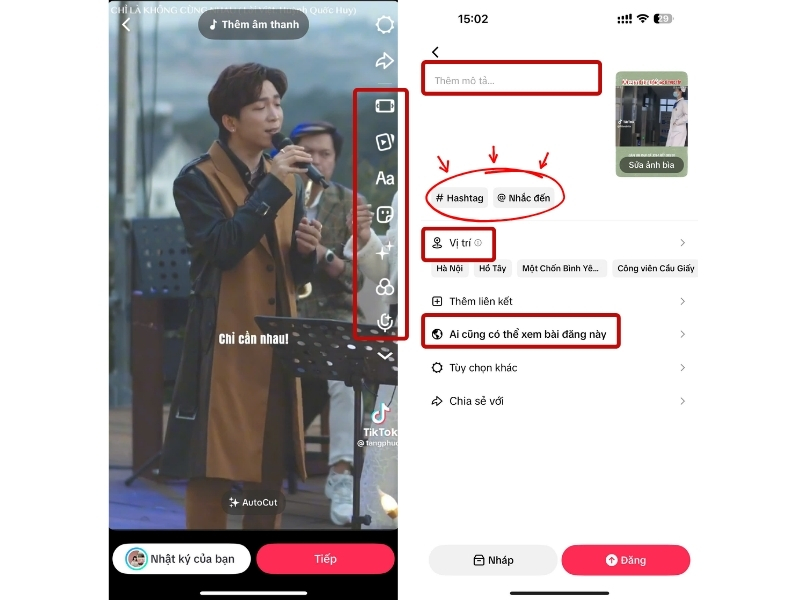
Sau khi nội dung được tải lên, trong công cụ chỉnh sửa của TikTok, tiến hành chỉnh sửa rồi ấn Đăng
Trường hợp tạo/edit video TikTok từ ảnh
TikTok cũng hỗ trợ tạo nội dung từ nhiều hình ảnh trong thư viện. Quy trình gồm:
- Mở TikTok → nhấn “+”.
- Chọn Tải lên và lấy nhiều ảnh từ thiết bị.
- Sắp xếp hình ảnh theo thứ tự mong muốn.
- Điều chỉnh thời lượng, chuyển cảnh hoặc các thành phần được TikTok hỗ trợ.
- Chèn nhạc, chữ, hiệu ứng và bộ lọc.
- Xem lại → hoàn thiện thông tin → đăng video.
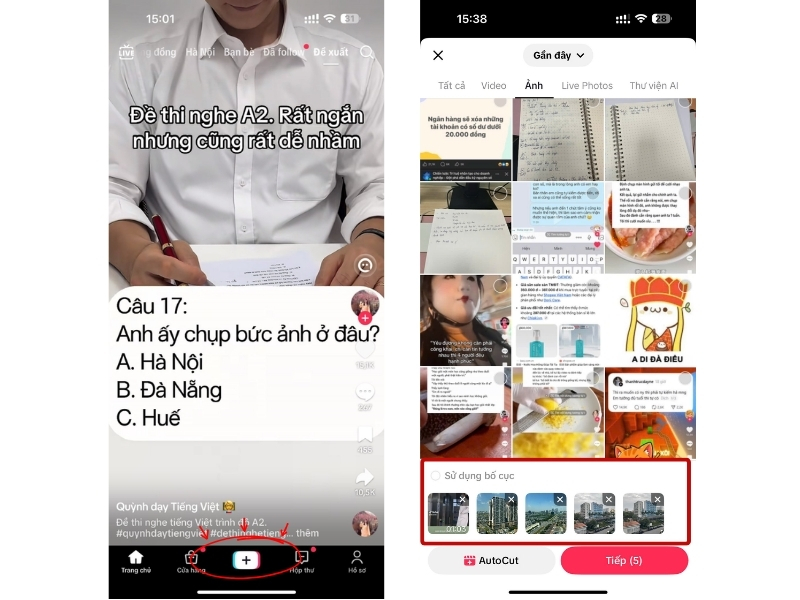
Mở TikTok → nhấn “+” => Chọn Tải lên và lấy nhiều ảnh từ thiết bị
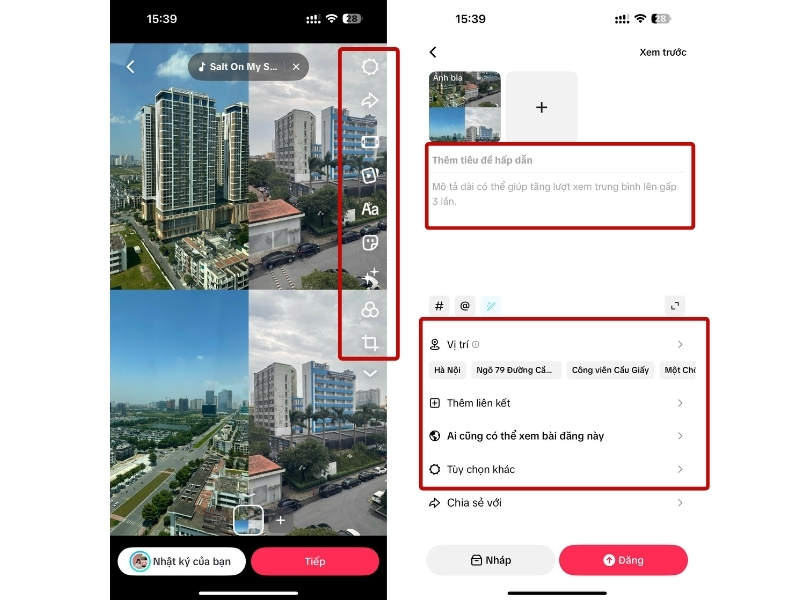
Chỉnh sửa từng tùy chọn và ấn Đăng video
Phương án này có thể dùng cho album ảnh, ảnh sản phẩm, nội dung hướng dẫn hoặc video tổng hợp nhiều khoảnh khắc.
1.2. Cách edit video TikTok bằng CapCut trên điện thoại
CapCut trên điện thoại cung cấp nhiều công cụ hơn cho nhu cầu xử lý nội dung. Sau khi hoàn thiện, file có thể được xuất ra thiết bị rồi đăng lên TikTok.
Edit video có sẵn
Bước 1: Mở CapCut → tạo Dự án mới.
Bước 2: Chọn nội dung cần chỉnh sửa từ thư viện.
Bước 3: Chỉnh sửa các yếu tố:
- Cắt hoặc ghép những đoạn cần thiết.
- Điều chỉnh tốc độ, âm thanh, hiệu ứng, bộ lọc và chuyển cảnh.
- Chèn chữ hoặc phụ đề khi cần.
Bước 4: Xem lại toàn bộ nội dung → xuất video.
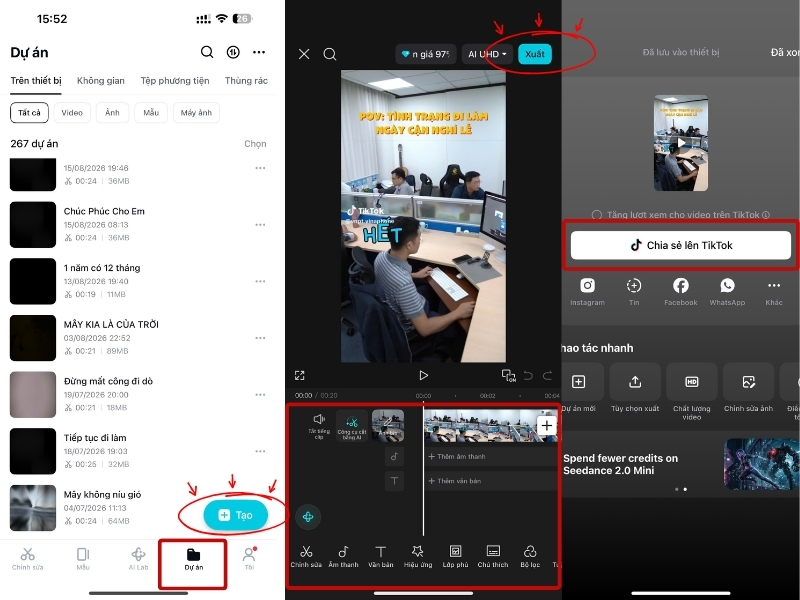
Mở CapCut → tạo Dự án mới >Chọn nội dung cần chỉnh sửa từ thư viện > Chỉnh sửa các yếu tố được phép > Xuất
Nên xử lý các đoạn thừa trước rồi mới bổ sung hiệu ứng hoặc thành phần trang trí. Cách sắp xếp này giúp timeline dễ kiểm soát và hạn chế phải chỉnh sửa nhiều lần.
Trường hợp tạo video TikTok từ nhiều ảnh bằng CapCut
Sau khi tạo dự án mới, đưa các hình ảnh cần dùng vào timeline rồi sắp xếp theo thứ tự. Tiếp đó, điều chỉnh thời lượng hiển thị của từng ảnh và thiết lập chuyển cảnh.
Có thể bổ sung nhạc, chữ, hiệu ứng hoặc bộ lọc để hoàn thiện sản phẩm. Sau khi kiểm tra lại, xuất file theo tỷ lệ phù hợp với TikTok rồi tải lên nền tảng.
1.3. Cách edit video TikTok bằng mẫu CapCut
Mẫu CapCut dành cho nhu cầu dựng nhanh dựa trên hiệu ứng và bố cục có sẵn. Thay vì xây dựng timeline từ đầu, người dùng chỉ cần lựa chọn mẫu rồi thay thế nội dung theo yêu cầu.
- Bước 1: Mở CapCut và truy cập mục Mẫu/Template và tìm mẫu phù hợp
- Bước 2: Nhấn Sử dụng mẫu.
- Bước 3: Thêm ảnh hoặc video theo yêu cầu của mẫu.
- Bước 4: Điều chỉnh những thành phần được phép thay đổi.
- Bước 5: Xem lại → xuất video → đăng TikTok.
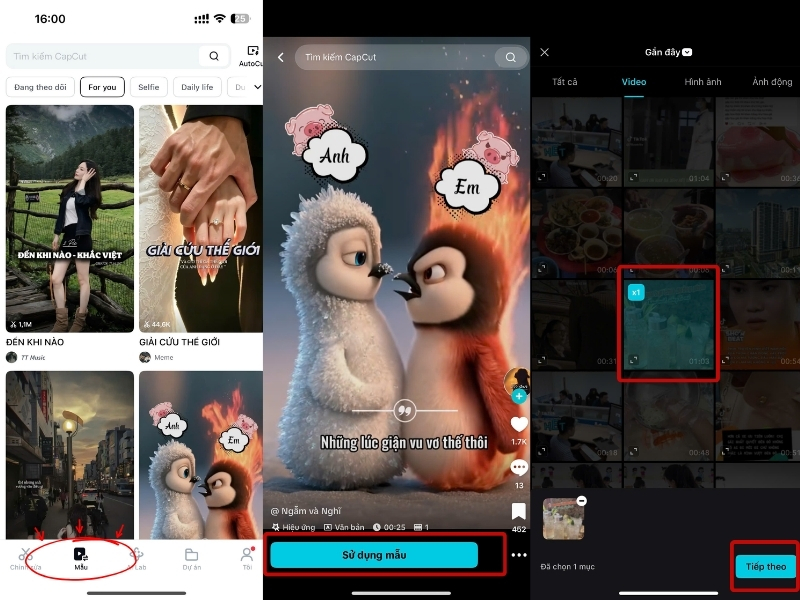
Mở CapCut và truy cập mục Mẫu/Template và tìm mẫu phù hợp > Nhấn Sử dụng mẫu > Thêm ảnh hoặc video theo yêu cầu
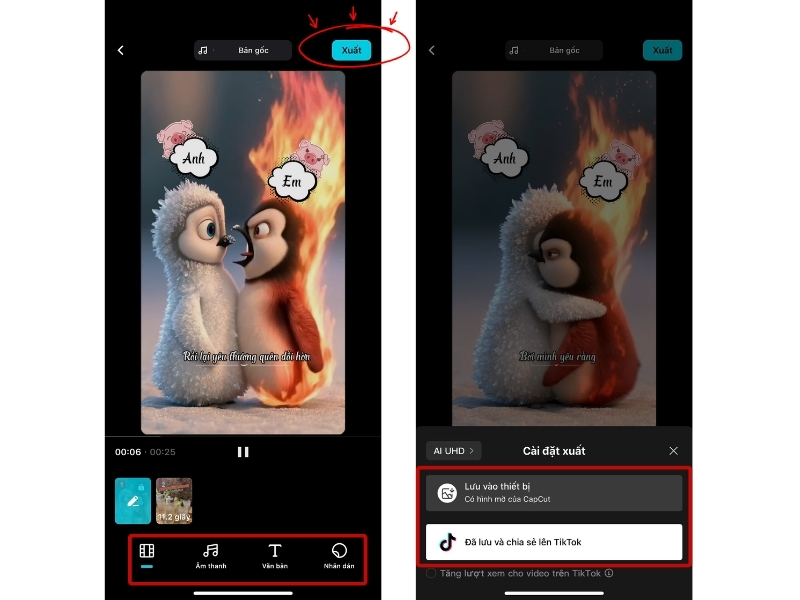
Điều chỉnh những thành phần được phép thay đổi > Chọn xuất > Lưu vào thiết bị hoặc Lưu và chia sẻ lên Tiktok
Edit thủ công thích hợp khi cần chủ động cắt ghép, sắp xếp nội dung. Trong khi đó, dùng mẫu CapCut giúp rút ngắn thời gian dựng khi muốn tạo nội dung theo hiệu ứng hoặc bố cục đã thiết lập.
2. Cách edit video TikTok trên máy tính
Trên máy tính, CapCut Desktop hoặc CapCut Web là lựa chọn được định hướng để xử lý nội dung trước khi đăng lên TikTok. Không gian màn hình rộng giúp thao tác, nhiều lớp nội dung và công cụ chỉnh sửa thuận tiện hơn.
2.1. Cách edit video TikTok bằng CapCut trên máy tính
Có thể sử dụng CapCut Desktop hoặc CapCut Web để xử lý nội dung TikTok.
- Bước 1: Mở CapCut → Tạo mới.
- Bước 2: Import video, nhiều ảnh hoặc kết hợp cả ảnh và video.
- Bước 3: Kéo nội dung xuống timeline và sắp xếp theo thứ tự mong muốn.
- Bước 4: Tiến hành chỉnh sửa: Cắt, ghép video; Điều chỉnh thời lượng ảnh; Thêm chuyển cảnh; Chỉnh tốc độ; Thêm nhạc, âm thanh; Chèn chữ, phụ đề; Bổ sung hiệu ứng, bộ lọc...
- Bước 5: Điều chỉnh tỷ lệ khung hình phù hợp với TikTok.
- Bước 6: Xem lại → chọn Xuất/Export video.
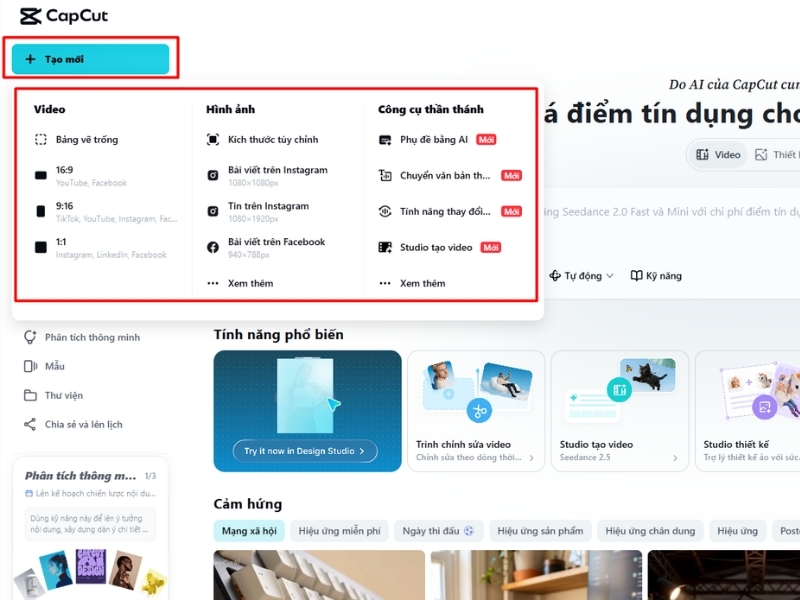
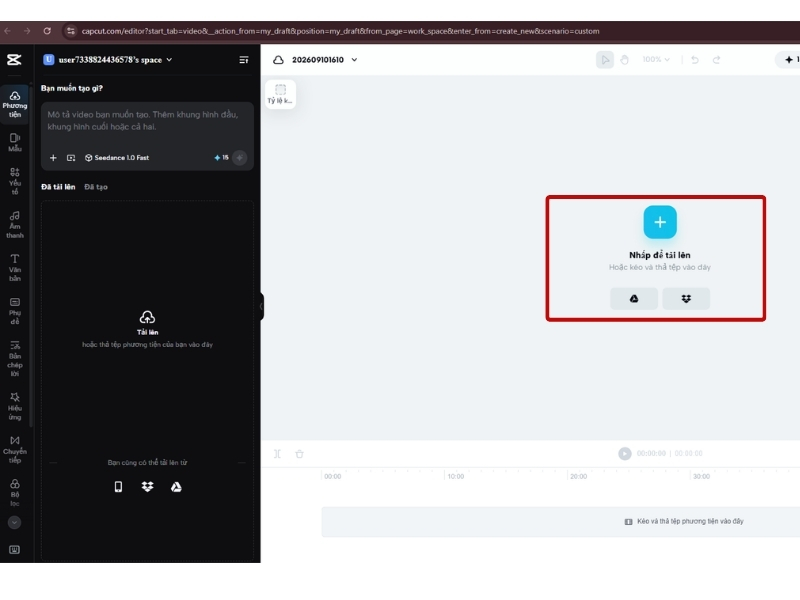
Mở Capcut và ấn Tạo mới
Chọn vào phần Nhấp để tải lên
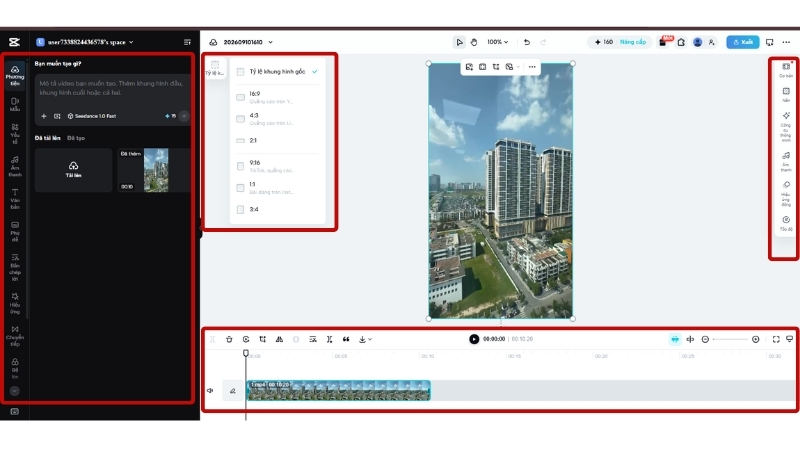
Trường hợp edit video TikTok từ ảnh trên máy tính: Không cần tạo quy trình riêng. Tại bước import, lấy nhiều ảnh → sắp xếp trên timeline → điều chỉnh thời lượng → bổ sung chuyển cảnh, âm thanh, chữ và hiệu ứng → xuất thành video.
2.2. Đăng video đã edit từ máy tính lên TikTok
Sau khi hoàn thành trên CapCut, file có thể được tải lên TikTok thông qua trình duyệt.
- Bước 1: Truy cập TikTok/TikTok Studio và chọn Upload/Tải lên.
- Bước 2: Lấy video vừa xuất từ CapCut.
- Bước 3: Hoàn thiện các thông tin cần thiết: Caption; Ảnh bìa; Đối tượng xem; Quyền bình luận/tương tác.
- Bước 4: Kiểm tra lại → đăng video.
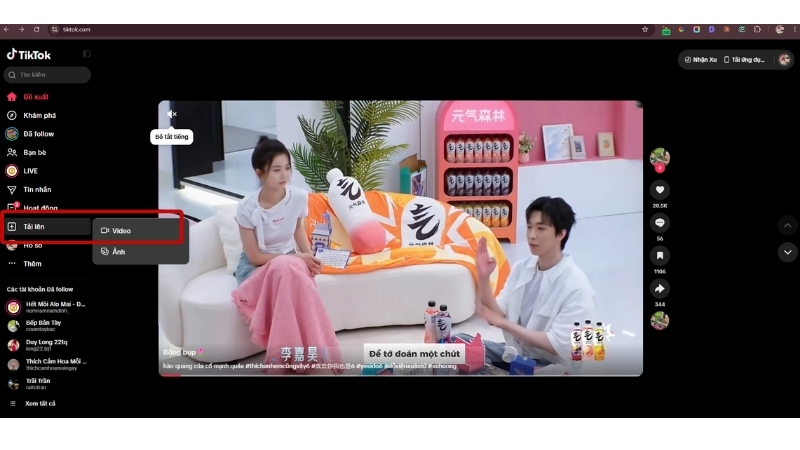
Vào Tiktok chọn Tải lên
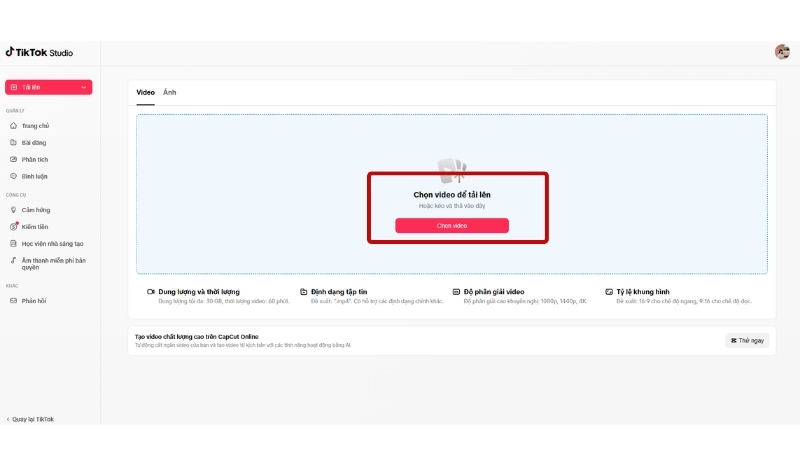
Tiktok chuyển sang chế độ Tiktok Studio > Chọn video
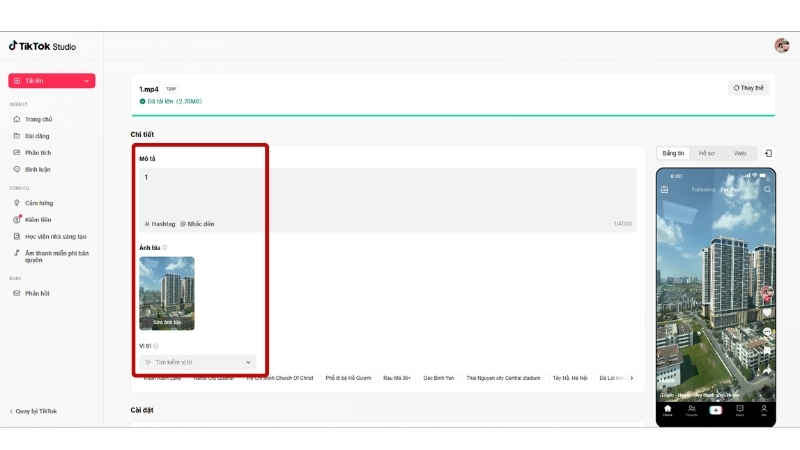
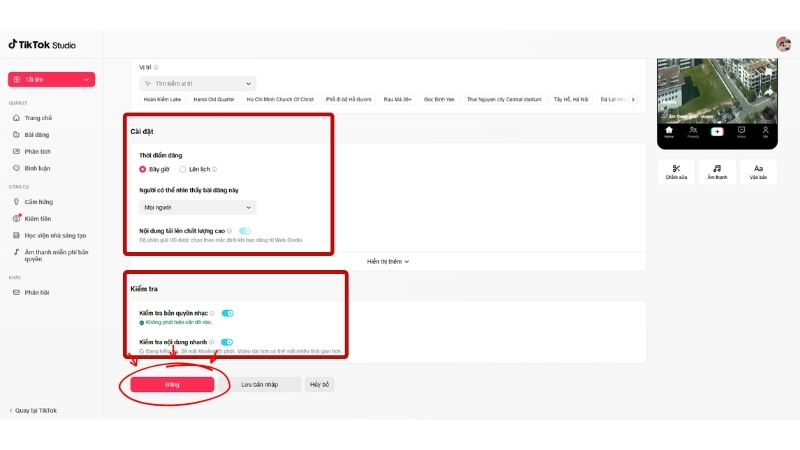
Chỉnh sửa các phần mô tả, ảnh bìa, vị trí,... > Đăng
Trước khi đăng, nên kiểm tra hình ảnh, âm thanh, caption và ảnh bìa để hạn chế sai sót trong quá trình xuất bản.
3. Lưu ý khi edit video trên TikTok
Một số yếu tố cần kiểm tra trước khi xuất và tải nội dung lên TikTok để video hiển thị đúng bố cục, dễ theo dõi và hạn chế phải chỉnh sửa lại:
- Chọn tỷ lệ khung hình phù hợp với TikTok: Ưu tiên video dọc theo tỷ lệ 9:16 để tận dụng toàn bộ màn hình điện thoại. Video sai tỷ lệ có thể xuất hiện khoảng trống, bị cắt nội dung hoặc khiến chủ thể và chữ nằm ngoài vùng hiển thị.
- Không lạm dụng quá nhiều hiệu ứng, chữ và chuyển cảnh trong cùng một video: Quá nhiều thành phần chuyển động có thể khiến người xem khó tập trung vào nội dung chính. Chỉ nên sử dụng hiệu ứng khi chúng hỗ trợ làm nổi bật thông tin, chuyển cảnh hoặc tạo điểm nhấn cần thiết.
- Kiểm tra âm lượng giữa giọng nói và nhạc nền: Khi video có lời thoại, nên điều chỉnh nhạc nền ở mức vừa phải để không lấn át giọng nói. Sau khi chỉnh sửa, hãy xem thử bằng loa ngoài và tai nghe để phát hiện trường hợp âm thanh quá nhỏ, quá lớn hoặc bị chênh lệch giữa các đoạn.
- Đảm bảo chữ và chủ thể quan trọng không nằm quá sát mép khung hình: Các nút chức năng, tên tài khoản, phần mô tả và khu vực tương tác của TikTok có thể che một phần nội dung ở một số vị trí trên màn hình. Do đó, nên đặt tiêu đề, phụ đề và thông tin quan trọng trong vùng trung tâm để hạn chế bị che khuất khi đăng tải. Tên tài khoản cũng xuất hiện trên video, vì vậy có thể tham khảo cách tạo tên TikTok kí tự đặc biệt để tăng dấu ấn cho kênh.
- Xem lại toàn bộ video trước khi xuất: Không chỉ kiểm tra nội dung hình ảnh, cần xem từ đầu đến cuối để phát hiện lỗi cắt cảnh, chữ xuất hiện sai thời điểm, hiệu ứng bị lệch, âm thanh đột ngột hoặc đoạn video bị thiếu. Bước này giúp hạn chế tình trạng phải chỉnh sửa và xuất video nhiều lần.
- Kiểm tra chất lượng sau khi export trước khi tải lên TikTok: Mở lại file video sau khi xuất để kiểm tra độ phân giải, hình ảnh, âm thanh và thời lượng. Một số lỗi có thể xuất hiện trong quá trình export dù bản dựng ban đầu vẫn hiển thị bình thường. Kiểm tra trước giúp tránh đăng nhầm phiên bản bị mờ, mất tiếng hoặc sai định dạng. Nếu trình chỉnh sửa trên TikTok bị giật hoặc treo khi xem trước, hãy xóa cache trên TikTok rồi thử lại.
- Khi sử dụng nhạc hoặc nội dung của bên khác, cần lưu ý vấn đề bản quyền: Không phải mọi bài hát, hình ảnh hay video tìm thấy trên Internet đều được phép sử dụng tự do. Nội dung có bản quyền có thể bị hạn chế âm thanh, gỡ khỏi nền tảng hoặc ảnh hưởng đến video. Nên ưu tiên nguồn nội dung được phép sử dụng và kiểm tra quyền sử dụng trước khi đưa vào video. Nếu chỉ muốn chia sẻ video của người khác, nên tham khảo cách đăng lại video TikTok bằng tính năng Repost thay vì tải về rồi đăng như nội dung của mình.
Nếu gặp tình trạng mất kết nối Internet khi chỉnh sửa hoặc đăng TikTok bằng mạng di động, có thể tham khảo một số gói VinaPhone có ưu đãi data truy cập nền tảng này.
Lưu ý: Giá cước và chính sách của các gói Internet có thể thay đổi theo từng thời điểm, khu vực và chương trình ưu đãi. Người dùng nên kiểm tra thông tin hiện hành trên kênh chính thức của VinaPhone trước khi đăng ký.
| Tên gói | Giá gói | Quyền lợi |
| TK1 | 3.000đ/24 giờ | Data truy cập TikTok |
| FUN12 | 12.000đ/24 giờ | 1GB Data + truy cập YouTube, TikTok, Instagram, Facebook |
| FUN100 | 100.000đ/30 ngày | 6GB Data + truy cập YouTube, TikTok, Instagram, Facebook |
| TK10A | 10.000đ/30 ngày | Data truy cập TikTok; yêu cầu gói nền phù hợp |
| XH30A | 10.000đ/30 ngày | Data truy cập TikTok, YouTube, Facebook |
| YOLO100M | 100.000đ | 1GB/ngày + truy cập YouTube, Facebook, TikTok, MyTV |
Với nhu cầu edit TikTok trên máy tính, đường truyền Internet ổn định giúp thuận tiện hơn khi tải video, đồng bộ dữ liệu hoặc sử dụng CapCut Web. Có thể tham khảo các gói Internet Home của VinaPhone:
| Tên gói | Quyền lợi | Giá cước |
| Home1 | Tốc độ 300Mbps | 190.000đ/tháng |
| Home2 | Tốc độ 500ULM* | 235.000đ/tháng |
| Home3 | Tốc độ 1Gbps | 290.000đ/tháng |
Giá gói được phân loại theo khu vực nội thành Hà Nội - TP.HCM, ngoại thành và 32 tỉnh còn lại. Tốc độ 500ULM có mức tối thiểu 500Mbps, tối đa 1.000Mbps tùy vị trí, thiết bị và điều kiện sử dụng.
Cách edit video trên TikTok có thể lựa chọn theo thiết bị và mức độ chỉnh sửa, từ công cụ tích hợp trên ứng dụng đến CapCut trên điện thoại, máy tính. Kiểm tra kỹ hình ảnh, âm thanh, bố cục và chất lượng file trước khi đăng sẽ giúp quá trình hoàn thiện nội dung thuận tiện hơn.