

1. Xóa dữ liệu Facebook trên iPhone là xóa những gì?
Trong quá trình sử dụng, Facebook có thể lưu nhiều loại dữ liệu trên iPhone như dữ liệu duyệt web, cookie, bộ nhớ tạm và dữ liệu ứng dụng. Nếu tích tụ trong thời gian dài, các dữ liệu này có thể chiếm thêm dung lượng lưu trữ, khiến bộ nhớ iPhone bị thu hẹp và ảnh hưởng đến khả năng cài đặt ứng dụng hoặc lưu thêm hình ảnh, video. Ngoài ra, nếu nghi ngờ tài khoản đã bị chiếm quyền, bạn nên xem hướng dẫn xử lý Facebook bị hack. Với dữ liệu duyệt web, cookie và thông tin website cũ cũng có thể lưu lại các phiên truy cập trước đó.
Có thể hiểu dữ liệu Facebook trên iPhone gồm 3 nhóm chính:
- Dữ liệu duyệt web trong Facebook: phát sinh khi mở liên kết bằng trình duyệt tích hợp của ứng dụng. Phần dữ liệu này có thể tăng dần theo số lượng website được truy cập.
- Dữ liệu ứng dụng Facebook: bao gồm các dữ liệu được tạo và lưu trong quá trình sử dụng. Khi tích tụ nhiều, phần Tài liệu & dữ liệu của Facebook có thể chiếm đáng kể dung lượng iPhone.
- Dữ liệu Facebook trên Safari: xuất hiện khi truy cập Facebook bằng Safari, bao gồm cookie và dữ liệu website được trình duyệt lưu lại.
Việc có nhiều dữ liệu không đồng nghĩa tài khoản Facebook gặp vấn đề. Tuy nhiên, khi dung lượng lưu trữ tăng cao, người dùng cần dọn dẹp để giải phóng bộ nhớ thiết bị hoặc xử lý những dữ liệu duyệt web không còn cần thiết. Song song với việc dọn dữ liệu, bạn có thể tìm hiểu cách ẩn bình luận trên Facebook để giữ trang cá nhân gọn gàng.
Lưu ý, xóa dữ liệu Facebook trên iPhone không phải xóa tài khoản Facebook. Thao tác này chủ yếu loại bỏ dữ liệu được lưu trên thiết bị, trong khi tài khoản, bài viết, hình ảnh và thông tin đã lưu trên Facebook vẫn thuộc phạm vi dữ liệu tài khoản.
2. Cách xoá dữ liệu Facebook trên điện thoại iPhone
Tùy lượng dữ liệu cần xử lý, có thể bắt đầu từ phương án ít tác động nhất.
2.1. Xóa dữ liệu duyệt web trong ứng dụng Facebook
Facebook có trình duyệt tích hợp để mở các liên kết mà không cần chuyển sang Safari. Dữ liệu từ quá trình duyệt web có thể được xóa riêng mà không cần gỡ ứng dụng. Song song với việc dọn dữ liệu, bạn có thể bật khóa trang cá nhân Facebook để tăng quyền riêng tư.
Thực hiện như sau:
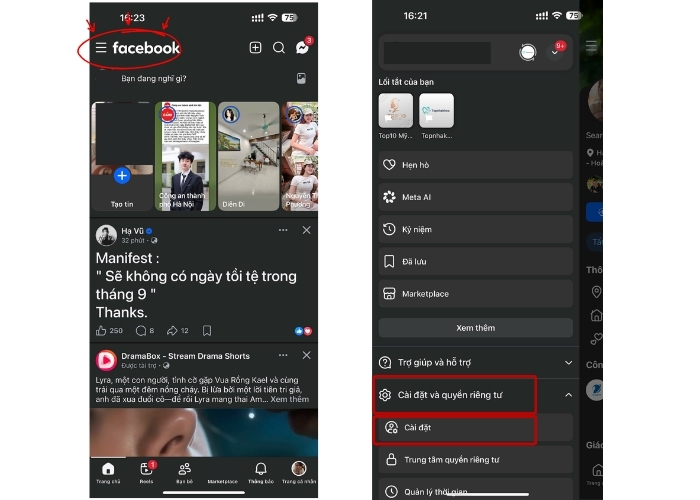
Bước 1: Mở Facebook trên iPhone > Nhấn Menu hoặc ảnh đại diện tài khoản > Chọn Cài đặt & quyền riêng tư > Cài đặt.
Bước 2: Tìm mục Trình duyệt (Browser) trong phần cài đặt > Tại Dữ liệu lướt xem của bạn, nhấn Xóa để xóa dữ liệu duyệt web.
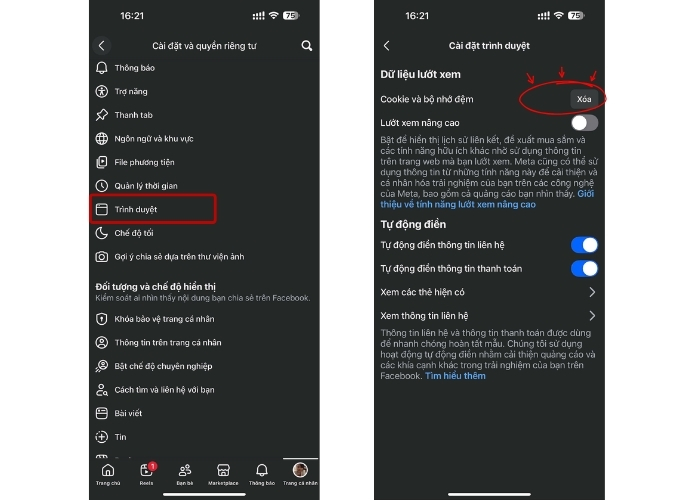
Một số phiên bản Facebook có thể thay đổi tên hoặc vị trí tùy chọn do giao diện ứng dụng được cập nhật. Nhìn chung, quy trình sẽ là Cài đặt & quyền riêng tư → Cài đặt → Trình duyệt → Dữ liệu lướt xem → Xóa. Để tìm hiểu thêm, hãy xem gỡ liên kết Facebook và Instagram.
Phương án này chỉ xử lý dữ liệu liên quan đến trình duyệt tích hợp, không phải thao tác xóa toàn bộ dữ liệu Facebook trên iPhone. Nếu muốn hạn chế dữ liệu bị chia sẻ, bạn có thể bổ sung cách chỉnh quyền riêng tư Facebook.
2.2. Xóa dữ liệu Facebook trên Safari
Nếu thường truy cập Facebook bằng Safari, dữ liệu website của Facebook sẽ được lưu trong Safari. Khi đó, có thể xử lý dữ liệu này trực tiếp từ phần cài đặt trình duyệt.
Cách 1: Xóa lịch sử và dữ liệu website
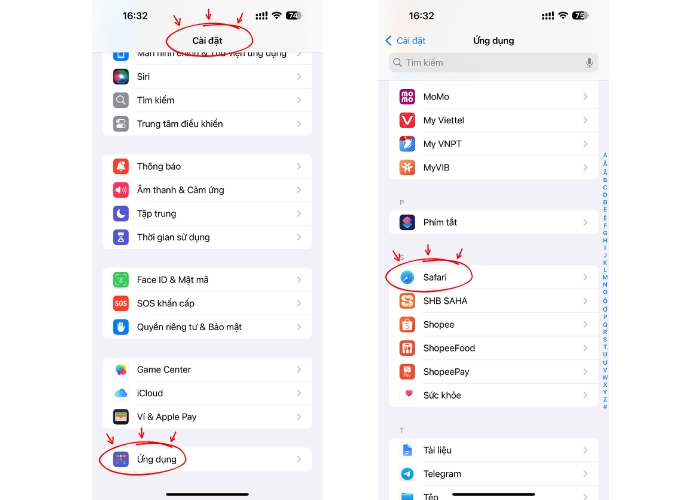
Vào Cài đặt → Ứng dụng → Safari → Xóa lịch sử và dữ liệu trang web >Sau đó chọn khoảng thời gian cần xóa và xác nhận thao tác.
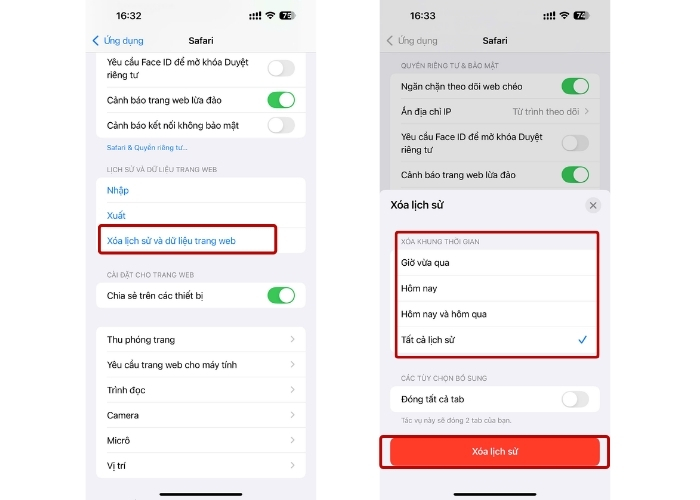
Cách này phù hợp khi muốn làm sạch lịch sử duyệt web cùng cookie và dữ liệu website trên Safari.
Cách 2: Xóa dữ liệu website
Nếu không muốn xóa toàn bộ lịch sử, có thể vào Cài đặt → Ứng dụng → Safari → Nâng cao → Dữ liệu trang web để quản lý dữ liệu website.
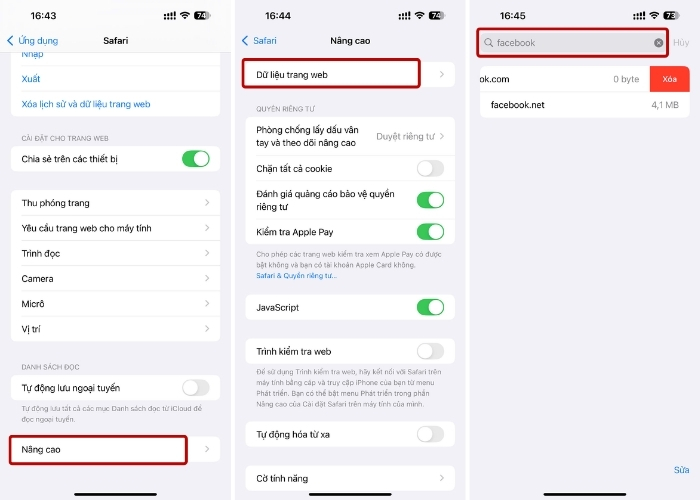
Trường hợp chỉ sử dụng Facebook trên Safari, nên ưu tiên xử lý dữ liệu website thay vì xóa toàn bộ dữ liệu duyệt web khi không cần thiết. Bạn có thể đọc thêm cách thay đổi email chính Facebook.
2.3. Xóa dữ liệu ứng dụng Facebook bằng cách xóa và cài đặt lại
Khi Facebook chiếm nhiều dung lượng tại mục Tài liệu & dữ liệu, việc chỉ xóa dữ liệu duyệt web có thể không giải quyết được toàn bộ phần dung lượng này. Ngoài ra, bạn nên tham khảo đổi số điện thoại trên Facebook.
Khi đó, có thể xóa Facebook khỏi iPhone rồi tải lại trên App Store.
Cần phân biệt rõ hai tùy chọn Gỡ bỏ ứng dụng (Offload App) và Xóa ứng dụng (Delete App). Offload chỉ gỡ phần ứng dụng nhưng giữ lại tài liệu và dữ liệu, nên không phù hợp nếu mục tiêu là xóa sạch dữ liệu Facebook khỏi thiết bị. Ngược lại, Delete App loại bỏ ứng dụng và dữ liệu liên quan khỏi iPhone.
Vì vậy, khi Facebook chiếm nhiều dung lượng và cần dọn dữ liệu sâu hơn, nên chọn Xóa ứng dụng thay vì Gỡ bỏ ứng dụng.
Lưu ý: Trước khi xóa Facebook, hãy kiểm tra email hoặc số điện thoại, mật khẩu và phương thức xác thực tài khoản. Sau khi cài lại, Facebook có thể yêu cầu đăng nhập lại.
3. Nên dùng cách nào để xóa dữ liệu Facebook trên iPhone?
Không phải trường hợp nào cũng cần xóa và cài lại Facebook. Có thể lựa chọn theo mục đích:
| Nhu cầu | Cách nên dùng |
| Chỉ muốn xóa dữ liệu từ các website đã mở trong Facebook | Xóa dữ liệu duyệt web trong Facebook |
| Facebook chiếm nhiều dung lượng tại mục Tài liệu & dữ liệu | Xóa ứng dụng rồi cài đặt lại |
| Thường xuyên sử dụng Facebook bằng Safari | Xóa dữ liệu website trên Safari |
| Muốn giải phóng phần dung lượng của ứng dụng nhưng giữ dữ liệu | Có thể dùng Gỡ bỏ ứng dụng (Offload App) |
| Muốn xóa dữ liệu Facebook khỏi iPhone ở mức sâu hơn | Chọn Xóa ứng dụng (Delete App) rồi cài lại |
Trong đó, Offload App không phải cách xóa sạch dữ liệu Facebook. Tính năng này được thiết kế để giải phóng dung lượng của ứng dụng nhưng vẫn giữ lại tài liệu và dữ liệu để có thể khôi phục khi cài lại.
Nếu Facebook chỉ chiếm thêm một lượng dung lượng nhỏ, không cần thiết phải xóa ứng dụng. Ngược lại, khi phần Tài liệu & dữ liệu tăng cao và ảnh hưởng đến dung lượng iPhone, xóa rồi cài lại là phương án phù hợp hơn.
4. Xóa dữ liệu Facebook trên iPhone có mất gì không?
Xóa dữ liệu Facebook khỏi iPhone không đồng nghĩa với xóa tài khoản Facebook. Thao tác này chủ yếu xử lý dữ liệu được lưu trên thiết bị.
Tuy nhiên, trước khi thực hiện cần lưu ý:
- Có thể phải đăng nhập lại Facebook sau khi xóa và cài lại ứng dụng.
- Cookie và dữ liệu website đã xóa sẽ không còn được sử dụng như trước.
- Dữ liệu ứng dụng được lưu cục bộ trên iPhone có thể bị xóa khi chọn Xóa ứng dụng.
- Cần đảm bảo còn email hoặc số điện thoại và mật khẩu để đăng nhập.
- Nếu tài khoản sử dụng xác thực hai yếu tố, cần đảm bảo vẫn truy cập được phương thức nhận mã.
Đặc biệt, xóa ứng dụng Facebook không xóa tài khoản Facebook. Các bài viết, hình ảnh và thông tin đã lưu trên tài khoản vẫn thuộc phạm vi dữ liệu tài khoản, không phải dữ liệu ứng dụng được lưu trên iPhone.
Nếu thường xuyên sử dụng Facebook, Messenger và Instagram bằng dữ liệu di động, có thể cân nhắc các gói VinaPhone có ưu đãi truy cập mạng xã hội để chủ động hơn về dung lượng.
| Tên gói | Giá | Thời hạn | Quyền lợi |
| FB1 | 3.000đ | 24 giờ | Data truy cập Facebook, Facebook Messenger, Instagram |
| FB30N | 30.000đ | 30 ngày | Data truy cập Facebook, Facebook Messenger |
| META45 | 45.000đ | 30 ngày | Data truy cập Facebook, Facebook Messenger, Instagram |
| XH30A | 10.000đ | 30 ngày | Data truy cập TikTok, YouTube, Facebook |
| FUN12 | 12.000đ | 24 giờ | 1GB data + truy cập YouTube, TikTok, Instagram, Facebook |
| FUN100 | 100.000đ | 30 ngày | 6GB data + truy cập YouTube, TikTok, Instagram, Facebook |
| FB50G | 50.000đ | 1 chu kỳ | 2GB data + data truy cập Facebook + quyền lợi Cloudgaming |
Thông tin gói cước được tổng hợp theo tài liệu cung cấp; trước khi đăng ký nên kiểm tra lại điều kiện áp dụng và trạng thái gói trên Digishop.
5. Câu hỏi thường gặp
Vì sao Facebook vẫn chiếm nhiều dung lượng sau khi đã xóa dữ liệu trình duyệt?
Vì dữ liệu duyệt web chỉ là một phần dữ liệu Facebook lưu trên iPhone. Nếu mục Tài liệu & dữ liệu vẫn chiếm nhiều dung lượng, có thể xóa ứng dụng Facebook rồi cài lại để xử lý phần dữ liệu ứng dụng.
Facebook chiếm mục “Tài liệu & dữ liệu” quá lớn thì xử lý thế nào?
Vào Cài đặt → Cài đặt chung → Dung lượng iPhone → Facebook để kiểm tra dung lượng. Nếu dữ liệu ứng dụng chiếm nhiều không gian, chọn Xóa ứng dụng, sau đó tải lại Facebook từ App Store.
Có thể chỉ xóa cookie Facebook trên Safari mà không xóa lịch sử các website khác không?
Có thể quản lý dữ liệu website trong phần cài đặt Safari thay vì xóa toàn bộ lịch sử. Vào Cài đặt → Ứng dụng → Safari → Nâng cao → Dữ liệu trang web để kiểm tra và xử lý dữ liệu website.
Xóa dữ liệu Facebook có ảnh hưởng đến Messenger không?
Facebook và Messenger là hai ứng dụng riêng trên iPhone. Xóa Facebook khỏi thiết bị không đồng nghĩa với việc xóa ứng dụng Messenger hoặc tài khoản Messenger. Nếu Messenger chiếm nhiều dung lượng, cần kiểm tra và xử lý riêng trong Dung lượng iPhone.
Cách xoá dữ liệu Facebook trên điện thoại iPhone nên được thực hiện theo đúng vị trí dữ liệu cần xử lý. Nếu chỉ phát sinh dữ liệu duyệt web, có thể xóa trực tiếp trong Facebook; trường hợp ứng dụng chiếm nhiều dung lượng, xóa Facebook và cài lại sẽ phù hợp hơn. Trước khi thực hiện, hãy kiểm tra thông tin đăng nhập để tránh gián đoạn khi sử dụng tài khoản.