

1. Cách đổi số điện thoại trên Facebook khi mất SIM
Khi mất SIM, cách xử lý phù hợp được chia thành hai trường hợp: vẫn đăng nhập được Facebook hoặc không thể đăng nhập do thiếu mã xác minh. Nên xác định đúng tình trạng tài khoản, đồng thời kiểm tra thông tin thuê bao VinaPhone hiện tại trước khi thay đổi thông tin liên hệ.
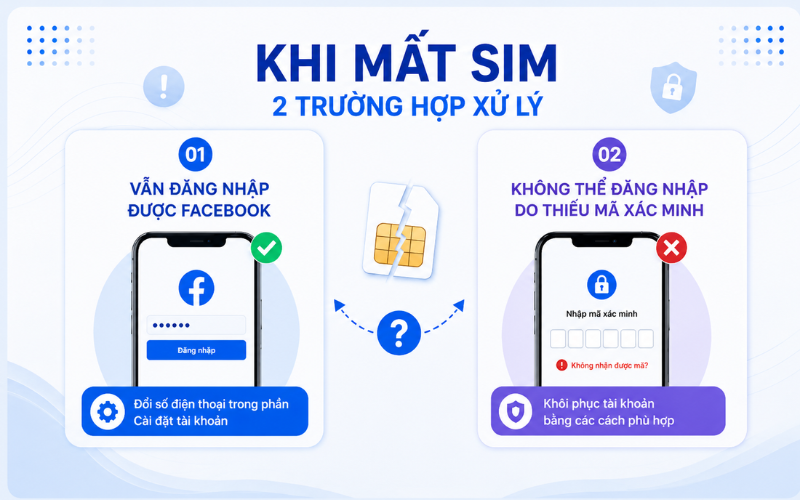
Khi mất SIM, cách xử lý phù hợp được chia thành hai trường hợp: vẫn đăng nhập được Facebook hoặc không thể đăng nhập do thiếu mã xác minh
1.1 Trường hợp vẫn đăng nhập được Facebook
Khi tài khoản Facebook vẫn đang đăng nhập trên điện thoại hoặc thiết bị khác, nên tận dụng phiên đăng nhập này để thêm số điện thoại mới trước khi xóa số cũ. Nếu mất quyền truy cập do bị chiếm tài khoản, hãy xem tài khoản Facebook bị hack phải làm sao.
Meta hiện cho phép thêm và xóa số điện thoại trong Trung tâm tài khoản → Thông tin cá nhân → Thông tin liên hệ. Sau khi đổi số, bạn nên khóa trang cá nhân Facebook bằng điện thoại để bảo vệ thông tin liên hệ.
Cách thực hiện:
-
Bước 1: Mở ứng dụng Facebook, nhấn vào biểu tượng Menu.
-
Bước 2: Chọn Cài đặt & quyền riêng tư → Cài đặt.
-
Bước 3: Nhấn Trung tâm tài khoản → Thông tin cá nhân.
-
Bước 4: Chọn Thông tin liên hệ.
-
Bước 5: Nhấn Thêm thông tin liên hệ mới → Thêm số điện thoại.
-
Bước 6: Nhập số điện thoại mới, chọn tài khoản Facebook cần liên kết rồi tiếp tục.
-
Bước 7: Nhập mã xác nhận được gửi đến số điện thoại mới để hoàn tất thêm số.
-
Bước 8: Quay lại Thông tin liên hệ, chọn số điện thoại cũ → Xóa số → xác nhận thao tác theo yêu cầu.
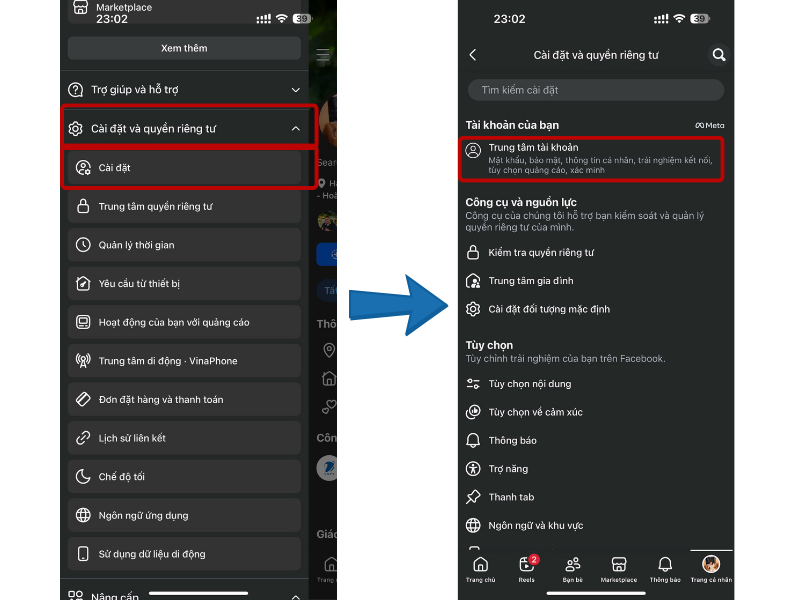
Vào menu chọn Cài đặt trong Cài đặt và quyền riêng tư => Vào Trung tâm tài khoản
.png)
Vào trang cá nhân và thông tin cá nhân => Chọn Thông tin liên hệ
.png)
Chọn Thêm số di động => Điền số di động mới và bấm Tiếp
Sau khi thêm số điện thoại mới, Facebook có thể yêu cầu nhập mã xác nhận được gửi qua SMS. Khi xóa số cũ, hệ thống có thể yêu cầu nhập lại mật khẩu Facebook. Vì vậy, bạn nên ghi nhớ mật khẩu để đăng nhập lại dễ dàng, nhất là khi định xóa dữ liệu Facebook trên iPhone hoặc cài lại ứng dụng.
1.2 Trường hợp không đăng nhập được do thiếu mã
Khó khăn lớn hơn xảy ra khi Facebook yêu cầu mã xác minh gửi đến số điện thoại cũ nhưng SIM đã mất và người dùng cần tìm hiểu cách làm lại SIM VinaPhone để lấy lại số cũ. Lúc này, cần khôi phục quyền truy cập trước khi thay đổi số điện thoại.
Có thể kiểm tra lần lượt các phương án sau:
-
Sử dụng email đã liên kết với Facebook: Khi tài khoản còn email đang hoạt động, chọn phương thức nhận mã hoặc khôi phục qua email thay cho số điện thoại cũ. Nếu đang bật xác thực qua SMS với số cũ, bạn cũng nên tìm hiểu cách tắt xác thực 2 yếu tố trên Facebook hoặc đổi sang phương thức khác.
-
Sử dụng ứng dụng xác thực: Trường hợp đã thiết lập Google Authenticator hoặc ứng dụng xác thực khác từ trước, có thể lấy mã đăng nhập trong ứng dụng đó. Ứng dụng xác thực chỉ hỗ trợ khi đã được liên kết với tài khoản trước thời điểm mất quyền truy cập.
-
Kiểm tra thiết bị đã đăng nhập: Facebook cho phép một số lần đăng nhập được phê duyệt từ trình duyệt hoặc thiết bị đã được nhận diện trước đó. Đây cũng là một trong những cách đăng nhập Facebook không cần password khá tiện lợi khi SIM bị mất.
-
Sử dụng mã khôi phục: Người dùng đã lưu mã khôi phục của xác thực hai yếu tố có thể sử dụng một mã thay cho mã được gửi đến điện thoại.
-
Liên hệ nhà mạng để xử lý SIM cũ: Trường hợp số điện thoại nhà mạng VinaPhone, bạn nên gọi điện tới hotline 1800 1091 hoặc đến trực tiếp văn phòng giao dịch để được hướng dẫn làm lại SIM mới, đồng thời tham khảo trước chi phí làm lại SIM chính chủ. Sau khi có SIM mới, bạn nên chủ động xác thực SIM chính chủ trên My VNPT để tránh tình huống tương tự, đồng thời thay đổi thông tin thuê bao VinaPhone trên My VNPT nếu thông tin đăng ký đã cũ.
Khi không còn quyền truy cập cả số điện thoại lẫn email, cần khôi phục tài khoản. Với tài khoản bật xác thực hai yếu tố nhưng không lấy được mã, tại màn hình yêu cầu mã hãy chọn phương án xác thực theo cách khác, mở các tùy chọn hỗ trợ và làm theo hướng dẫn xác minh danh tính của Facebook. Còn với Zalo, người dùng mới nên tìm hiểu đăng ký Zalo mà không cần số điện thoại để tránh phụ thuộc vào SIM đã mất.
2. Những lưu ý sau khi đổi số điện thoại trên Facebook
Đổi số thành công chưa phải bước cuối. Số điện thoại cũ từng được dùng để đăng nhập, nhận mã xác thực hai yếu tố hoặc khôi phục tài khoản. Do đó, các thiết lập bảo mật liên quan cần được kiểm tra lại, kết hợp tùy chỉnh quyền riêng tư Facebook cho phù hợp.
Đổi số điện thoại cũng là lúc bạn nên rà soát lại các thiết lập quyền riêng tư trên tài khoản Facebook. Việc kiểm soát những nội dung được hiển thị công khai, bao gồm cả bình luận trên bài viết, sẽ giúp hạn chế các tương tác không mong muốn. Trong trường hợp cần thiết, cách ẩn bình luận trên Facebook được thực hiện ngay trong phần quản lý bài viết.
Các việc nên thực hiện gồm:
-
Kiểm tra số điện thoại mới đã hiển thị trong Thông tin liên hệ: Vào Trung tâm tài khoản → Thông tin cá nhân → Thông tin liên hệ để xác nhận số mới đã được thêm thành công. Nếu cùng lúc đổi sang điện thoại mới, bạn cũng nên chuyển dữ liệu Zalo sang máy mới để không mất tin nhắn.
-
Kiểm tra email khôi phục tài khoản: Nên duy trì ít nhất một email mà chủ tài khoản còn quyền truy cập. Nếu email hiện tại đã cũ hoặc ít dùng, hãy đổi email chính trên Facebook sang địa chỉ đang sử dụng thường xuyên.
-
Cập nhật phương thức xác thực hai yếu tố nếu đang sử dụng số cũ: Truy cập Trung tâm tài khoản → Mật khẩu và bảo mật → Xác thực hai yếu tố và kiểm tra phương thức nhận mã. Với xác thực qua SMS, Facebook cho phép chọn số đã có trên tài khoản hoặc thêm số mới. Nếu mất SIM, bạn cũng có thể lấy lại mật khẩu Zalo bằng số điện thoại mới theo hướng tương tự.
-
Kiểm tra các thiết bị đang đăng nhập: Vào Trung tâm tài khoản → Mật khẩu và bảo mật → Nơi bạn đăng nhập để xem các phiên đang hoạt động. Danh sách này hiển thị thông tin về thiết bị và phiên đăng nhập của tài khoản. Nếu phát hiện tài khoản tự gửi lời mời hàng loạt, bạn tham khảo cách khắc phục khi tài khoản Facebook bị spam kết bạn.
-
Lưu lại thông tin khôi phục tài khoản ở nơi an toàn: Tài khoản bật xác thực hai yếu tố tạo mã khôi phục để sử dụng khi không lấy được mã từ điện thoại. Mỗi mã chỉ dùng được một lần nên cần lưu ở nơi riêng tư, tránh chia sẻ với người khác.
-
Đăng xuất khỏi thiết bị không còn sử dụng: Khi phát hiện thiết bị cũ hoặc phiên đăng nhập không còn cần thiết, chọn phiên tương ứng và đăng xuất.
.png)
Khi phát hiện thiết bị cũ hoặc phiên đăng nhập không còn cần thiết, chọn phiên tương ứng và đăng xuất
Việc cập nhật đồng thời số điện thoại, email và phương thức xác thực giúp tránh tình trạng số mới đã được thêm nhưng mã đăng nhập vẫn gửi về SIM cũ. Nếu Facebook đang kết nối với Instagram trong Trung tâm tài khoản, hãy rà soát thông tin liên hệ của cả hai hoặc hủy liên kết Facebook với Instagram khi không còn dùng chung.
3. Câu hỏi thường gặp về số điện thoại trên Facebook
Cách xóa số điện thoại trên Facebook khi mất số điện thoại
Khi vẫn đăng nhập được tài khoản, vào:
Cài đặt & quyền riêng tư → Cài đặt → Trung tâm tài khoản → Thông tin cá nhân → Thông tin liên hệ → Chọn số điện thoại cũ → Xóa số.
Facebook sẽ yêu cầu nhập lại mật khẩu để xác nhận thao tác.
Cách lấy mã xác nhận Facebook khi mất số điện thoại và email
Khi không còn sử dụng được cả số điện thoại và email, không thể lấy mã qua hai kênh này. Người dùng nên kiểm tra các phương thức đã thiết lập trước đó như:
-
Ứng dụng xác thực.
-
Thiết bị hoặc trình duyệt Facebook đã nhận diện.
-
Mã khôi phục đã lưu.
-
Khóa bảo mật nếu từng thiết lập.
Trường hợp không còn phương thức nào khả dụng, cần chuyển sang quy trình khôi phục tài khoản. Hãy dùng thiết bị đã từng đăng nhập Facebook để hệ thống có thêm tín hiệu nhận diện tài khoản.
Cách đổi số điện thoại đăng nhập Facebook
Để đổi số dùng cho tài khoản Facebook, trước tiên cần thêm và xác minh số mới tại:
Trung tâm tài khoản → Thông tin cá nhân → Thông tin liên hệ → Thêm thông tin liên hệ mới → Thêm số điện thoại.
Sau khi nhập mã xác nhận gửi về số mới, người dùng quay lại mục Thông tin liên hệ và gỡ số cũ. Không nên xóa số cũ trước khi số mới được thêm thành công, đặc biệt khi tài khoản chưa có email khôi phục.
Cách đổi số điện thoại trên Facebook máy tính
Cách thực hiện trên máy tính tương tự ứng dụng điện thoại:
Ảnh đại diện → Cài đặt & quyền riêng tư → Cài đặt → Trung tâm tài khoản → Thông tin cá nhân → Thông tin liên hệ → Thêm thông tin liên hệ mới → Thêm số điện thoại.
Nhập số mới và hoàn tất bước xác nhận. Sau đó chọn số điện thoại cũ trong Thông tin liên hệ và thực hiện xóa.
Cách đổi số điện thoại trên Facebook khi quên mật khẩu
Khi quên mật khẩu nhưng còn truy cập email hoặc một phương thức khôi phục khác, cần đặt lại mật khẩu và đăng nhập tài khoản trước. Sau khi truy cập được Facebook, thực hiện thêm số mới trong Trung tâm tài khoản.
Nếu không còn quyền truy cập số cũ hoặc email liên kết, cần sử dụng quy trình khôi phục tài khoản của Facebook.
Sau khi khôi phục thành công, mới tiến hành thêm số mới và gỡ số cũ.
Cách đổi số điện thoại đăng nhập Facebook bằng email
Khi vẫn còn email liên kết với tài khoản, hãy dùng email để đăng nhập hoặc khôi phục mật khẩu thay vì phụ thuộc vào SIM cũ, đồng thời nên kiểm tra SIM chính chủ VinaPhone online để xác nhận SIM đang đứng tên đúng chủ. Sau khi truy cập được Facebook, vào Trung tâm tài khoản → Thông tin cá nhân → Thông tin liên hệ để thêm và xác nhận số điện thoại mới.
.png)
Đây là phương án nên ưu tiên khi SIM đã mất nhưng email của tài khoản vẫn hoạt động
Tại sao xóa số điện thoại trên Facebook không được?
Trước tiên, cần kiểm tra đúng đường dẫn Trung tâm tài khoản → Thông tin cá nhân → Thông tin liên hệ và thực hiện lại thao tác. Facebook sẽ yêu cầu nhập mật khẩu khi xóa số điện thoại.
Ngoài ra, nên kiểm tra:
-
Số điện thoại mới đã được thêm và xác nhận hay chưa.
-
Tài khoản có đang dùng số cũ để nhận mã xác thực hai yếu tố hay không.
-
Email khôi phục còn hoạt động.
-
Facebook có yêu cầu xác minh bảo mật bổ sung hay không.
-
Ứng dụng đã được cập nhật hoặc thử thao tác trên máy tính khi tùy chọn không xuất hiện trên điện thoại.
Một số tùy chọn chỉnh sửa thông tin cần thực hiện trên máy tính khi không xuất hiện trên thiết bị di động. Với số đang dùng cho xác thực hai yếu tố, nên cập nhật phương thức nhận mã sang số mới hoặc phương thức bảo mật khác trước khi ngừng sử dụng số cũ.
Gói cước data VinaPhone nào có quyền lợi truy cập Facebook?
Với nhu cầu sử dụng Facebook thường xuyên trên điện thoại, hãy tham khảo một số gói 4G Facebook VinaPhone tập trung vào Facebook, Messenger và các nền tảng mạng xã hội:
|
Tên gói |
Giá gói |
Nội dung/Quyền lợi Facebook |
Đối tượng/Điều kiện đăng ký |
|
3.000đ/24 giờ |
Data truy cập Facebook, Facebook Messenger, Instagram |
Không hạn chế đối tượng |
|
|
30.000đ/30 ngày |
Data truy cập Facebook, Facebook Messenger |
Không hạn chế đối tượng |
|
|
45.000đ/30 ngày |
Data truy cập Facebook, Facebook Messenger, Instagram |
Không hạn chế đối tượng |
|
|
12.000đ/24 giờ |
1GB Data + truy cập YouTube, TikTok, Instagram, Facebook |
Không hạn chế đối tượng |
|
|
100.000đ/30 ngày |
6GB Data + truy cập YouTube, TikTok, Instagram, Facebook |
Không hạn chế đối tượng |
|
|
100.000đ/30 ngày |
Data truy cập Facebook, Facebook Messenger |
Cần có gói nền chu kỳ 30 ngày có thành phần Data |
Lưu ý: Giá, ưu đãi và điều kiện áp dụng của gói cước sẽ thay đổi theo từng thời điểm. Người dùng nên kiểm tra gói cước VinaPhone trên My VNPT hoặc qua website DigiShop VNPT, hoặc gọi tới hotline 1800 1091 để xác nhận trước khi đăng ký.
Cách đổi số điện thoại trên Facebook khi mất SIM thuận tiện nhất khi tài khoản vẫn còn phiên đăng nhập hoặc còn email, ứng dụng xác thực và phương thức khôi phục khác. Sau khi thêm số mới, cần kiểm tra lại xác thực hai yếu tố, email khôi phục và các thiết bị đang đăng nhập để tránh tiếp tục phụ thuộc vào SIM đã mất.