

1. Cần chuẩn bị gì trước khi cài eSIM trên Samsung?
Trước khi bắt đầu cài đặt eSIM trên Samsung, người dùng cần tìm hiểu làm eSIM cần những gì, đảm bảo thiết bị và các thông tin kết nối đáp ứng đầy đủ các điều kiện cơ bản.
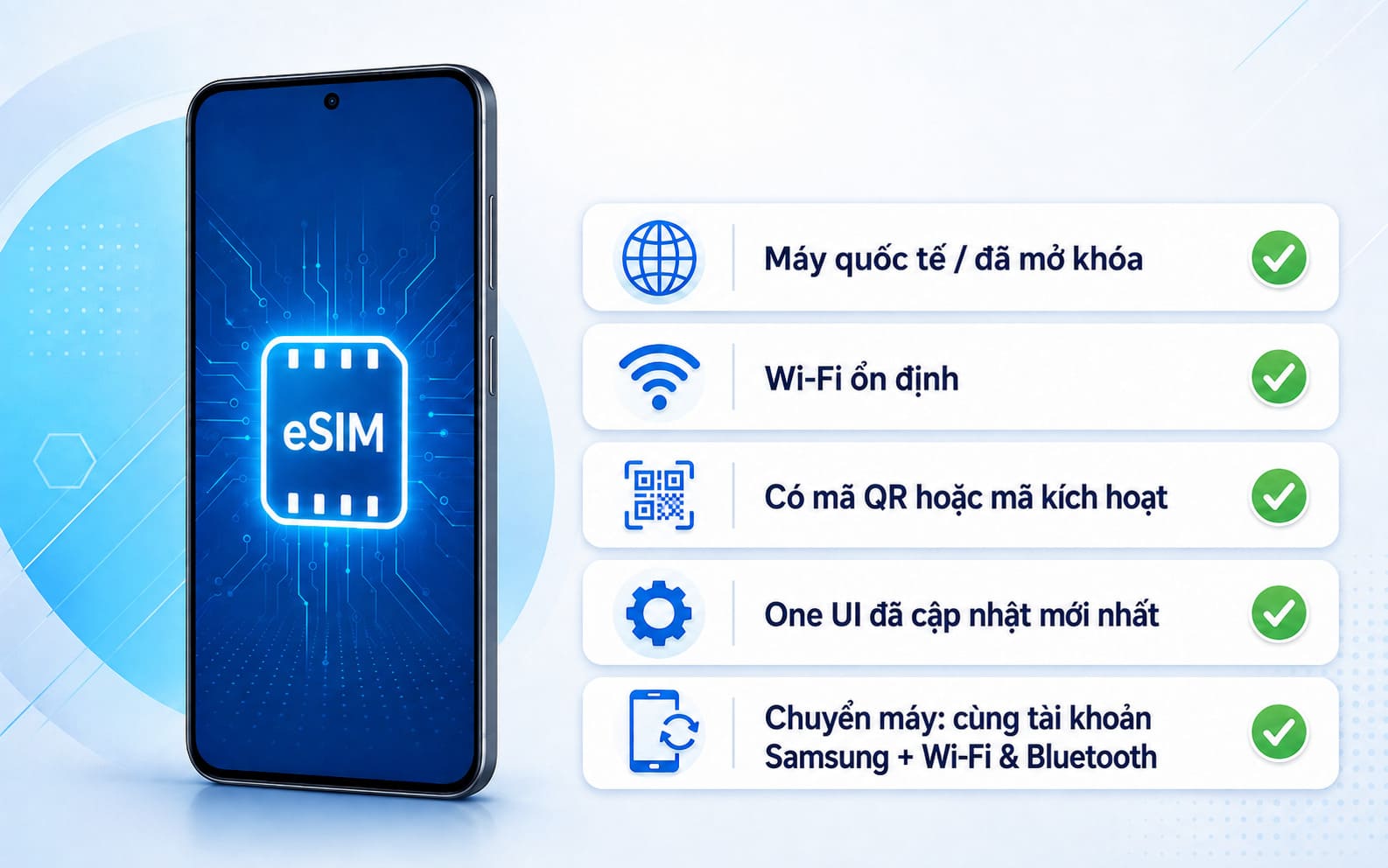
5 điều kiện trước khi bắt đầu cài đặt eSIM trên Samsung
Cụ thể:
-
Điện thoại Samsung phải là phiên bản quốc tế hoặc thiết bị đã được mở khóa mạng hoàn toàn (unlocked). Nếu định mua eSIM Nhật Bản cho dòng Samsung cho chuyến du lịch, bạn nên kiểm tra kỹ điều kiện này trước khi mua.
-
Máy đã được kết nối với mạng Wi-Fi ổn định trong suốt thời gian tải cấu hình eSIM về hệ thống.
-
Bạn có sẵn phôi mã QR hoặc tham khảo cách kích hoạt sim 5G VinaPhone bằng chuỗi mã kích hoạt thủ công do nhà mạng (Viettel, VinaPhone, MobiFone) cung cấp.
-
Hệ điều hành One UI của điện thoại đã được cập nhật lên phiên bản phần mềm mới nhất để tránh lỗi hệ thống.
-
Nếu thực hiện hướng dẫn eSIM transfer VinaPhone từ máy cũ sang: cả hai thiết bị cần đăng nhập chung một tài khoản Samsung, đồng thời bật sẵn kết nối Wi-Fi và Bluetooth.
eSIM được hỗ trợ trên nhiều dòng thiết bị Samsung. Bạn có thể tham khảo danh sách các dòng máy và model tương thích dưới đây:
|
Dòng sản phẩm |
Model hỗ trợ eSIM |
|
Galaxy S |
S20/S20+/S20 Ultra, S21/S21+/S21 Ultra, S22/S22+/S22 Ultra, S23/S23+/S23 Ultra, S24/S24+/S24 Ultra, S25/S25+/S25 Ultra/S25 Edge, S26/S26+/S26 Ultra |
|
Galaxy S FE |
S23 FE, S24 FE, S25 FE |
|
Galaxy Z (Fold/Flip) |
Z Fold (bản gốc, 2, 3, 4, 5, 6, 7), Z TriFold, Z Flip (bản gốc, 5G, 3, 4, 5, 6, 7, 7 FE) |
|
Galaxy A (giới hạn khu vực) |
A56, A55, A54, A36, A35 — chỉ một số thị trường (xem lưu ý bên dưới) |
|
Galaxy XCover |
XCover7, XCover7 Pro |
|
Galaxy Tab |
Tab S9/S9+/S9 Ultra, Tab S10+/S10 Ultra, Tab S11/S11 Ultra, Tab S9 FE/FE+, Tab S10 FE/FE+, Tab Active5/Active5 Pro |
Lưu ý:
-
Cách tự kiểm tra máy Samsung có hỗ trợ eSIM hay không: Bạn truy cập vào ứng dụng Cuộc gọi, bấm cú pháp *#06# rồi nhấn gọi. Nếu trên màn hình hiển thị thông tin xuất hiện dòng mã EID bên cạnh các dãy số IMEI thông thường, điều này chứng minh thiết bị của bạn có tích hợp chip eSIM. Kiểm tra này cần làm trước khi mua eSIM Đài Loan cho Samsung để tránh mua nhầm.
-
Điều kiện đi kèm: Thiết bị bắt buộc phải là phiên bản không khóa mạng (không bị carrier lock) thì mới có thể thêm và sử dụng eSIM của các nhà mạng khác ngoài nhà mạng gốc. Nếu máy bị khóa mạng và không thể dùng eSIM, bạn có thể chuyển eSIM về thẻ SIM vật lý để tiếp tục sử dụng số thuê bao.
2. Các cách cài eSIM trên điện thoại Samsung
Hiện nay, người dùng có thể linh hoạt lựa chọn 1 trong 4 phương thức cài đặt esim cho Samsung tùy thuộc vào hình thức mã kích hoạt đang sở hữu. Đối với thiết bị đeo, có thể tham khảo thêm về đồng hồ eSIM.
|
Phương thức |
Khi nào dùng |
Điều kiện chính |
Cần ra điểm giao dịch? |
|
Quét mã QR |
Mua/đổi eSIM mới, có mã QR từ nhà mạng |
Kết nối Wi-Fi, camera đọc được mã |
Không, nếu nhận mã online |
|
Nhập thủ công |
Không quét được QR hoặc nhận mã dạng văn bản |
Có đủ mã kích hoạt do nhà mạng cấp |
Không |
|
Chuyển đổi SIM vật lý sang eSIM (cùng máy) |
Đang dùng SIM vật lý, muốn đổi sang eSIM trên cùng máy |
Nhà mạng hỗ trợ tính năng này |
Có thể cần tuỳ nhà mạng |
|
Chuyển eSIM tức thì (sang Galaxy mới) |
Đổi từ máy cũ (Galaxy/Android hoặc iPhone) sang Galaxy mới |
2 máy cùng Wi-Fi/Bluetooth, phần mềm mới nhất, nhà mạng nằm trong danh sách Samsung hỗ trợ |
Không nếu nhà mạng hỗ trợ; có thể cần nếu không |
2.1. Cách 1: Chuyển đổi SIM vật lý sang eSIM ngay trên máy
Phương pháp này giúp bạn tự đổi sim vật lý sang eSIM VinaPhone trực tiếp mà không cần phải đổi thẻ SIM vật lý mới tại các điểm giao dịch.
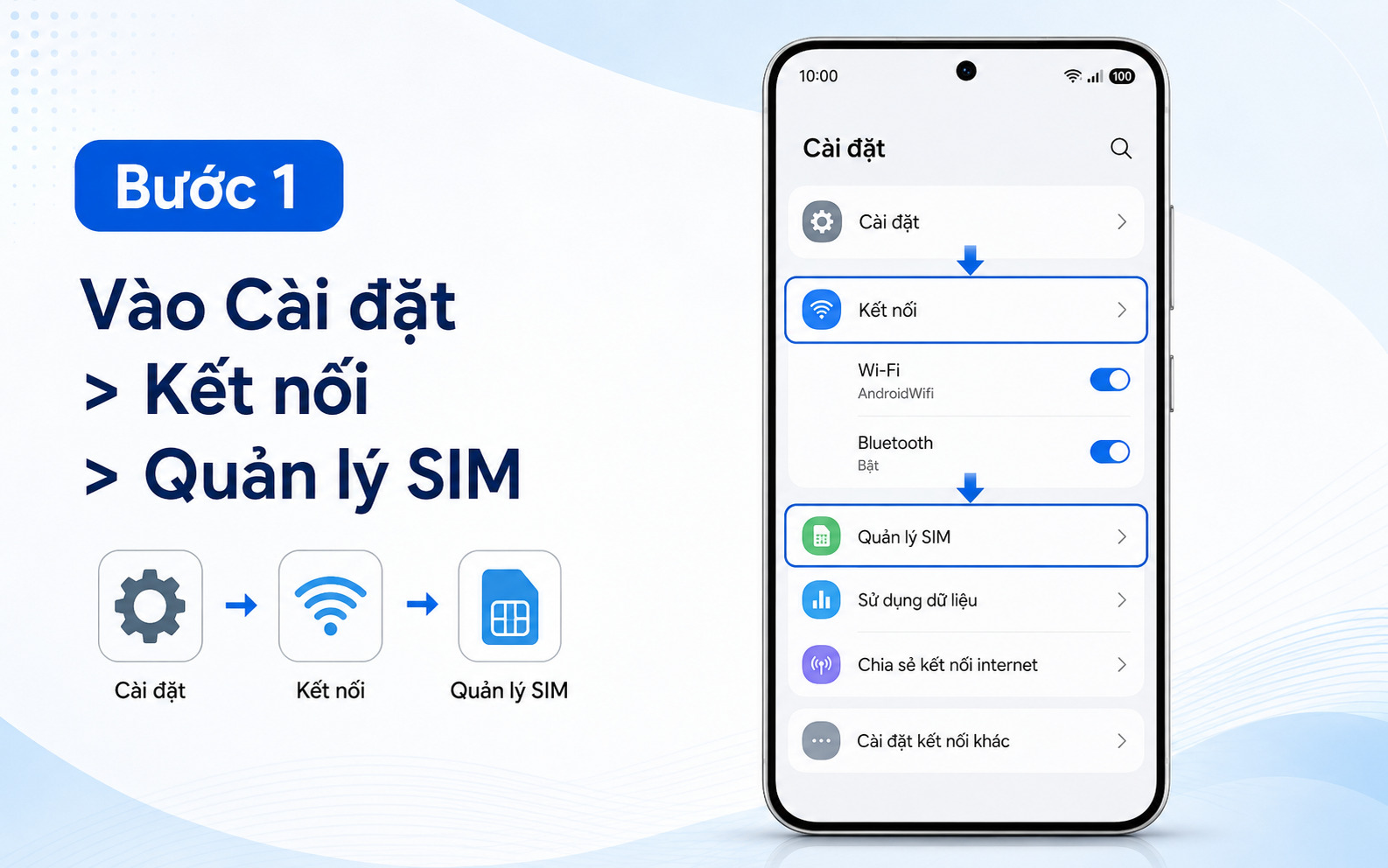
Bước 1: Vào mục “Cài đặt”, nhấn chọn mục “Kết nối”, sau đó chọn “Quản lý SIM”
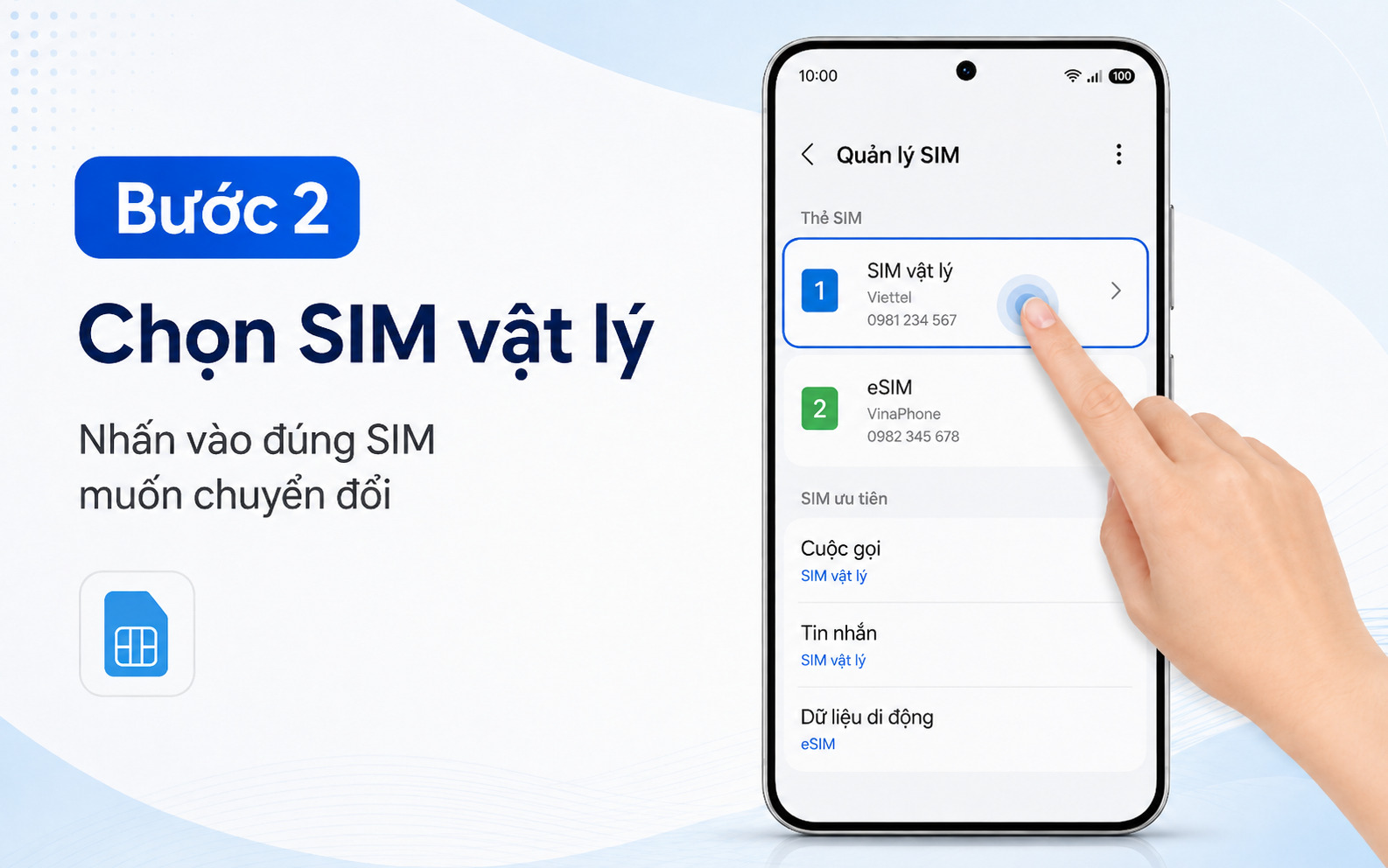
Bước 2: Tại danh sách thẻ SIM hiển thị, chọn thẻ SIM vật lý muốn thực hiện chuyển đổi
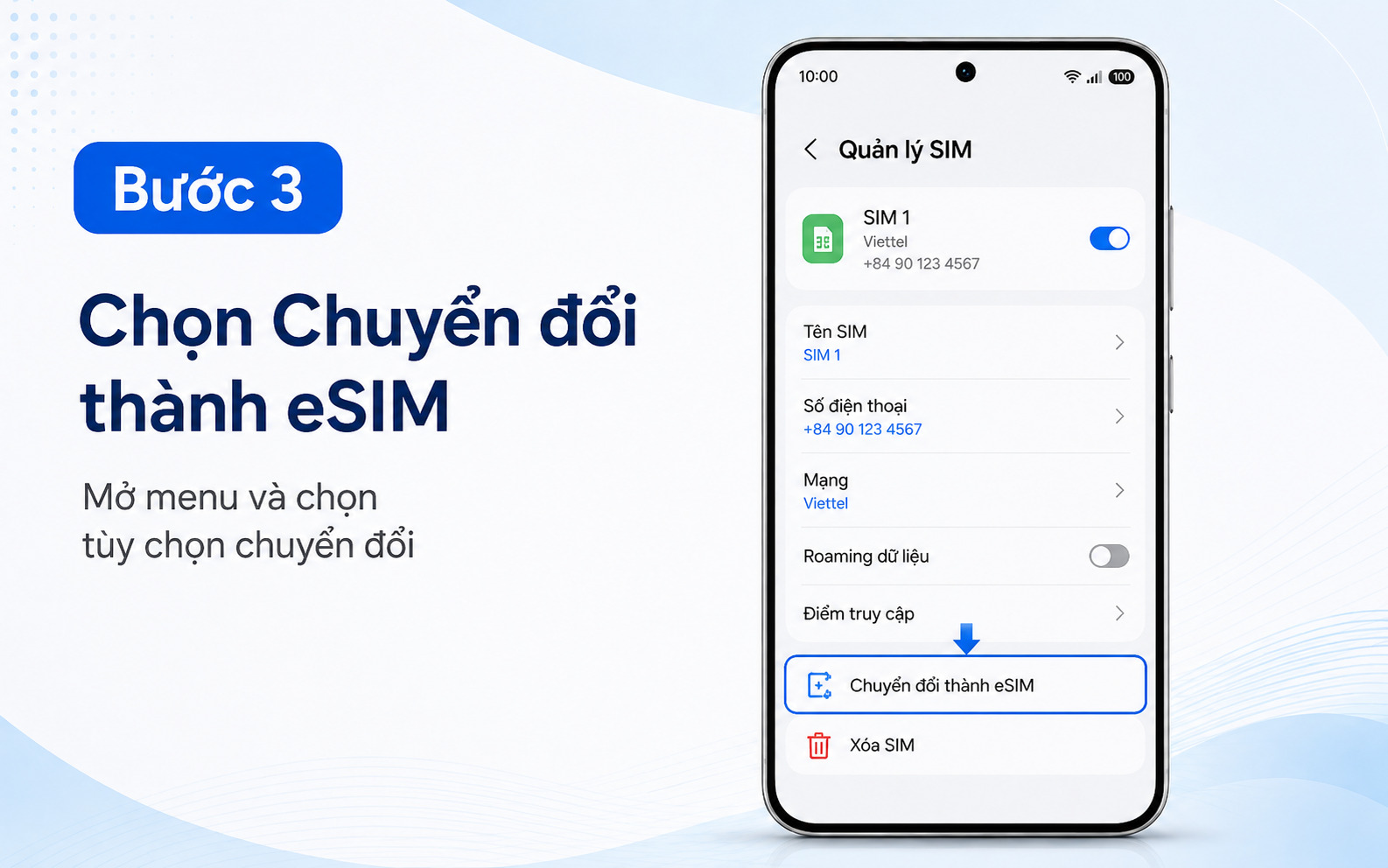
Bước 3: Nhấn tùy chọn Chuyển đổi thành eSIM được tích hợp sẵn trong menu thiết lập

Bước 4: Xác nhận đồng ý trong cửa sổ thông báo vừa bật lên. Hệ thống sẽ tự động đăng ký và cấu hình eSIM sẽ được kích hoạt ngay sau đó
2.2. Cách 2: Quét mã QR do nhà mạng cung cấp
Đây là biện pháp cài esim cho Samsung tiêu chuẩn, áp dụng rộng rãi nhất hiện nay khi bạn mua mới một số thuê bao hoặc nhận phôi điện tử từ nhà mạng. Trước khi cài, bạn có thể tìm hiểu eSIM có yếu sóng hơn SIM vật lý hay không để yên tâm hơn khi sử dụng.
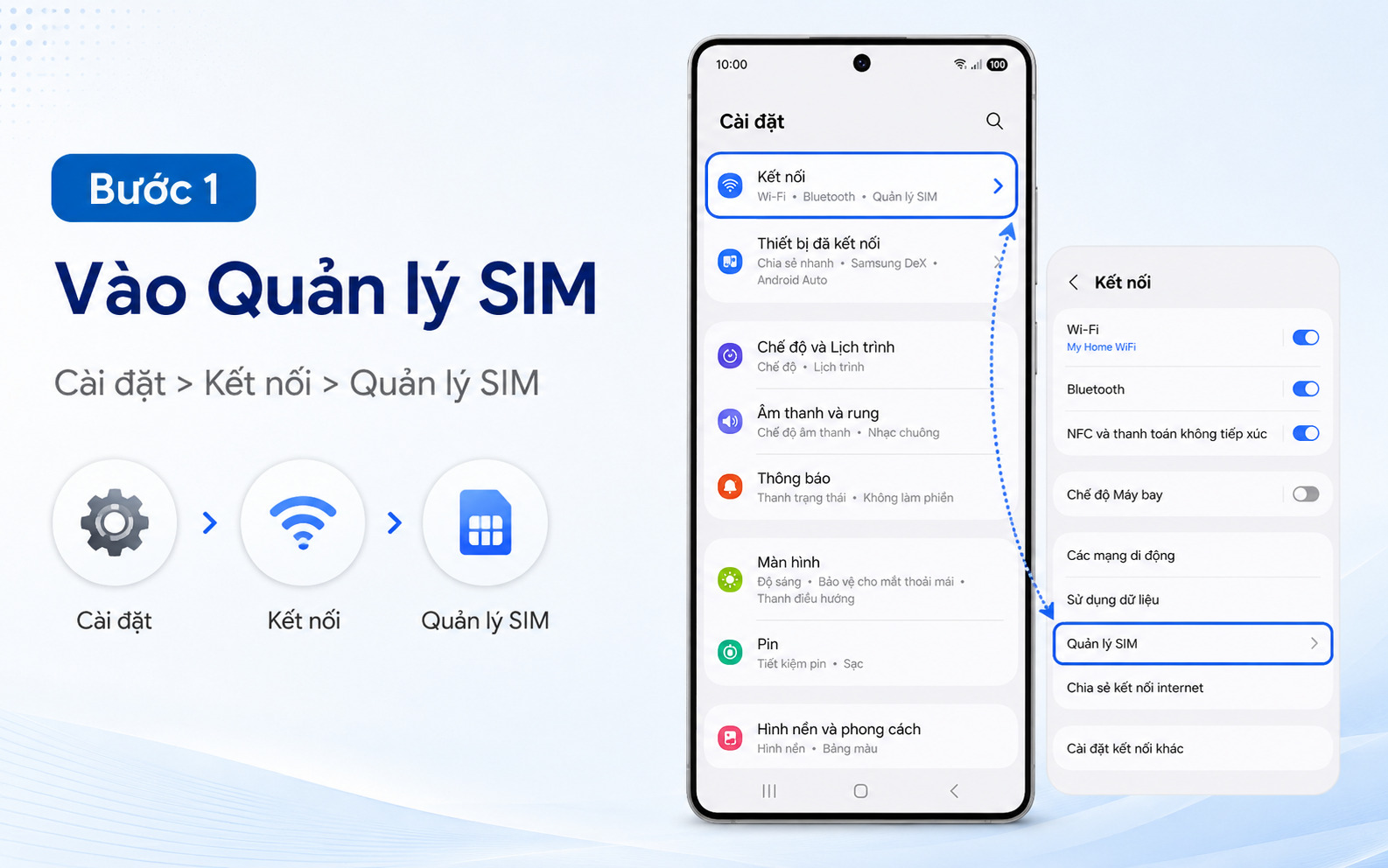
Bước 1: Vào mục “Cài đặt”, chọn “Kết nối”, chọn “Quản lý SIM”
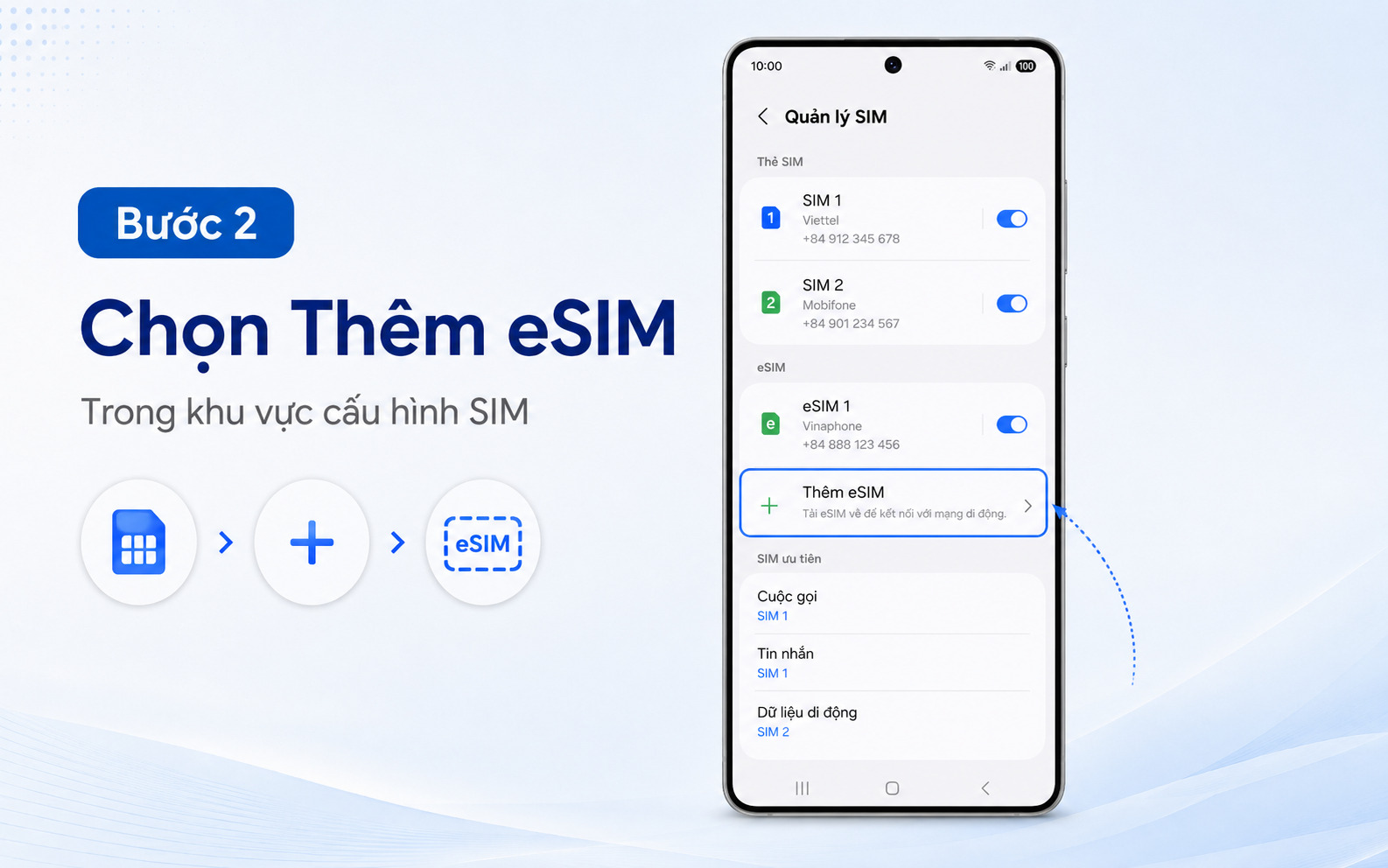
Bước 2: Tùy chọn cấu hình và nhấn vào nút Thêm eSIM
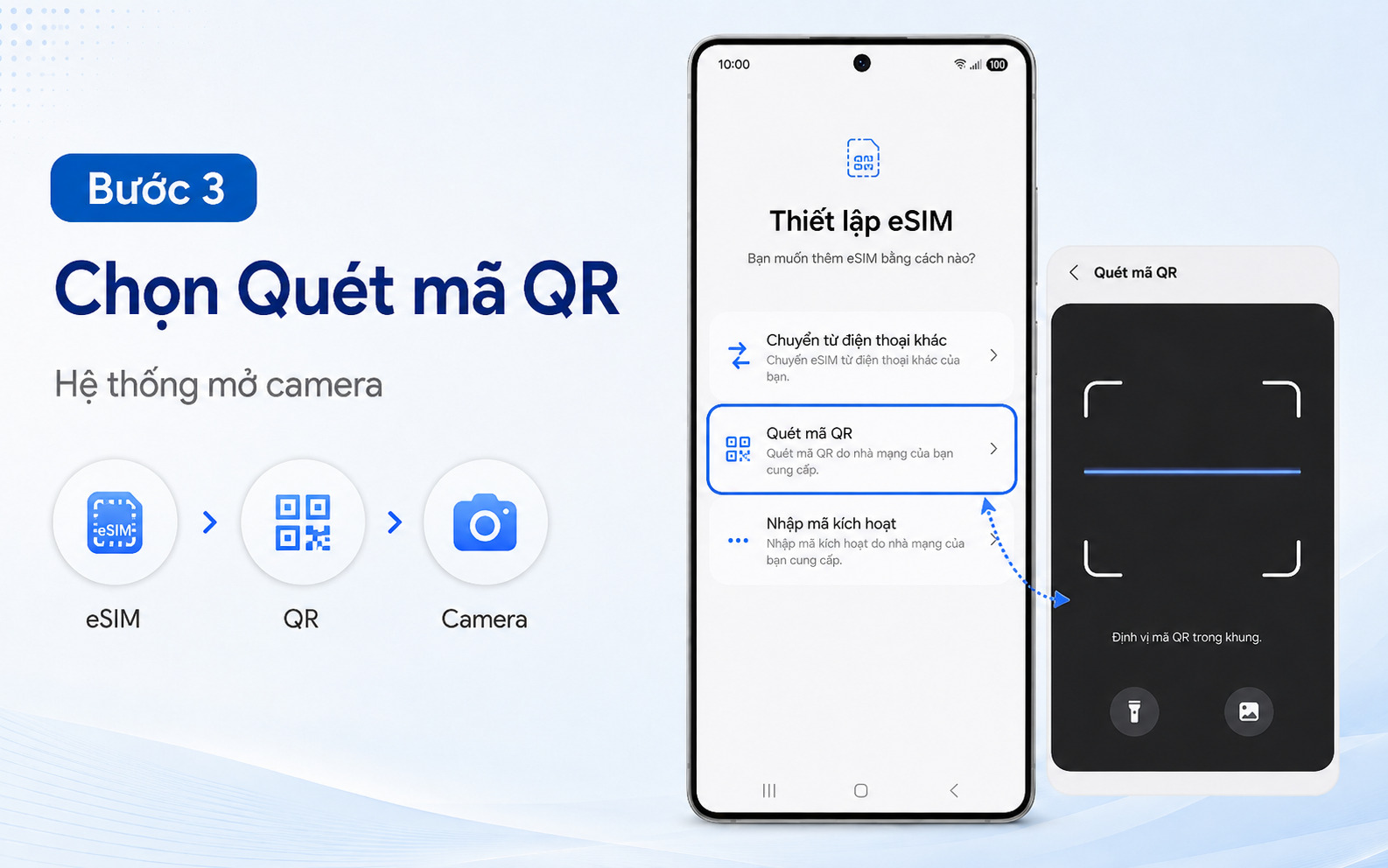
Bước 3: Chọn phương thức “Quét mã QR” để hệ thống tự động kích hoạt camera của máy
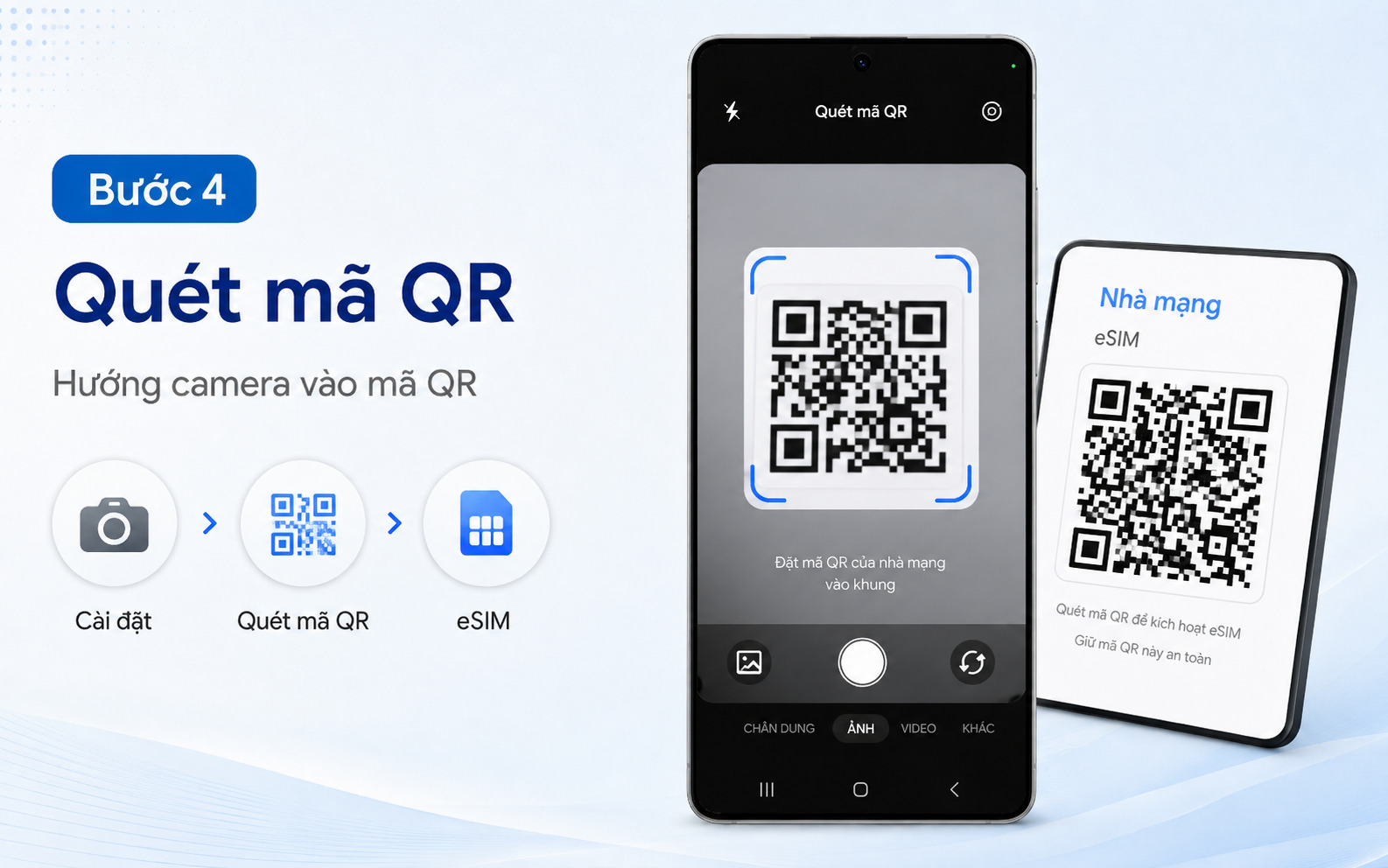
Bước 4: Hướng camera vào vùng chứa mã QR trên phôi giấy hoặc trên màn hình thiết bị khác do nhà mạng cấp cho bạn
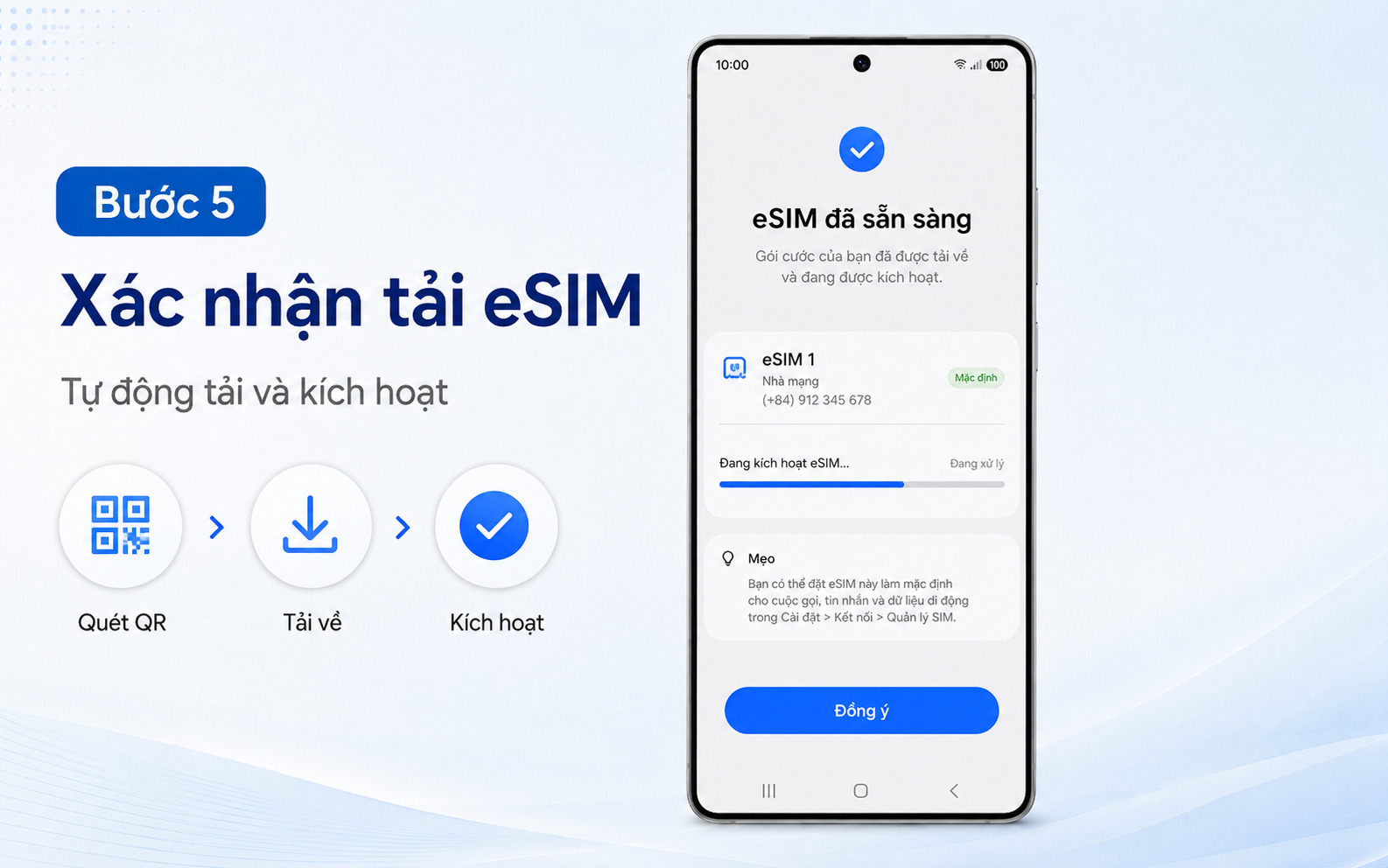
Bước 5: Nhấn “Đồng ý” để hệ thống tự động tải cấu hình và kích hoạt eSIM
2.3. Cách 3: Nhập mã kích hoạt thủ công
Giải pháp này rất hữu ích khi camera của điện thoại gặp sự cố không thể quét hình ảnh hoặc phần thông tin trên mã QR của bạn bị trầy xước, mờ nhòe. Bạn cũng có thể tham khảo cách cài eSIM trên iPhone.
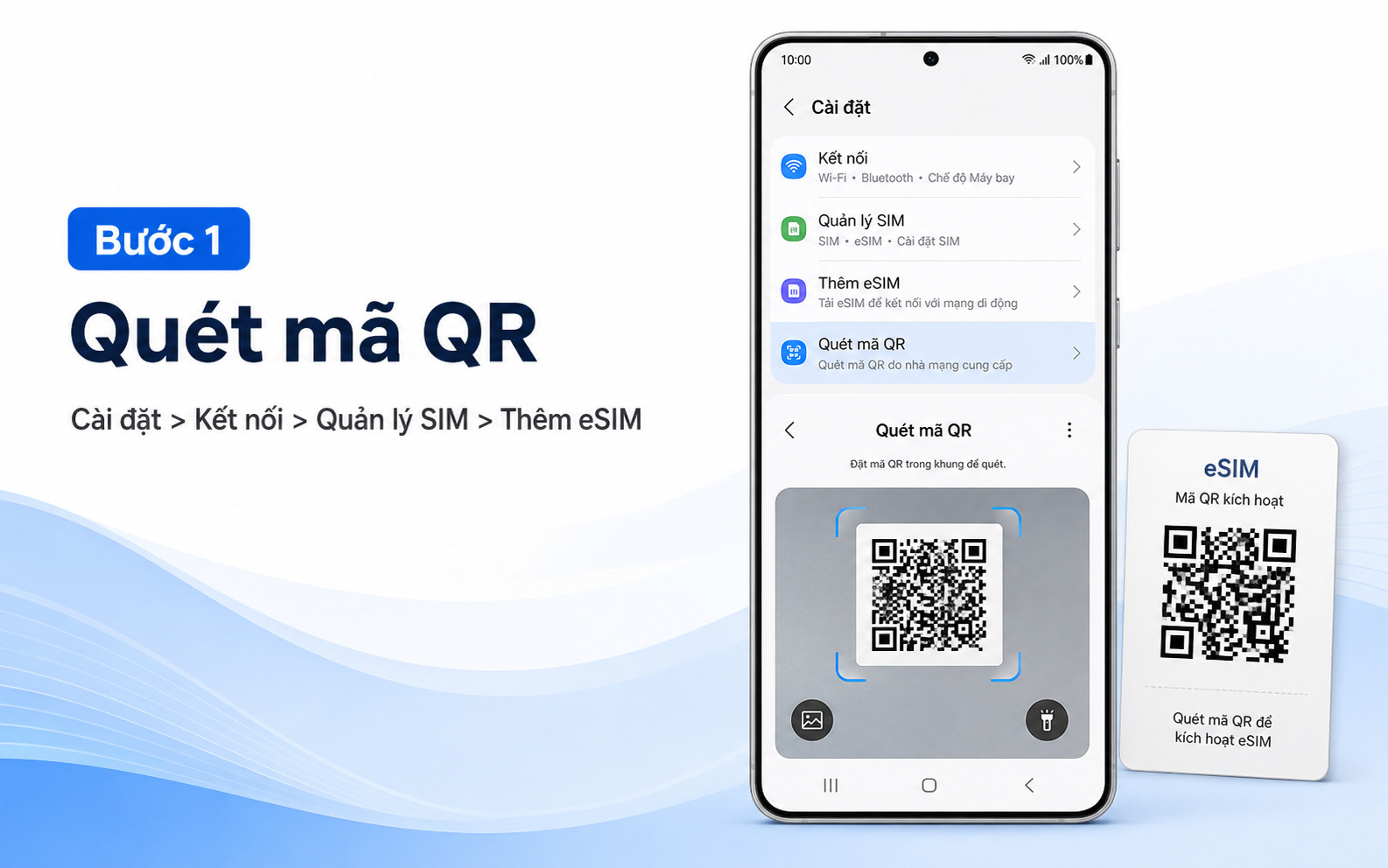
Bước 1: Mở mục Cài đặt > chọn Kết nối > vào Quản lý SIM > nhấn chọn Thêm eSIM > chọn mục Quét mã QR
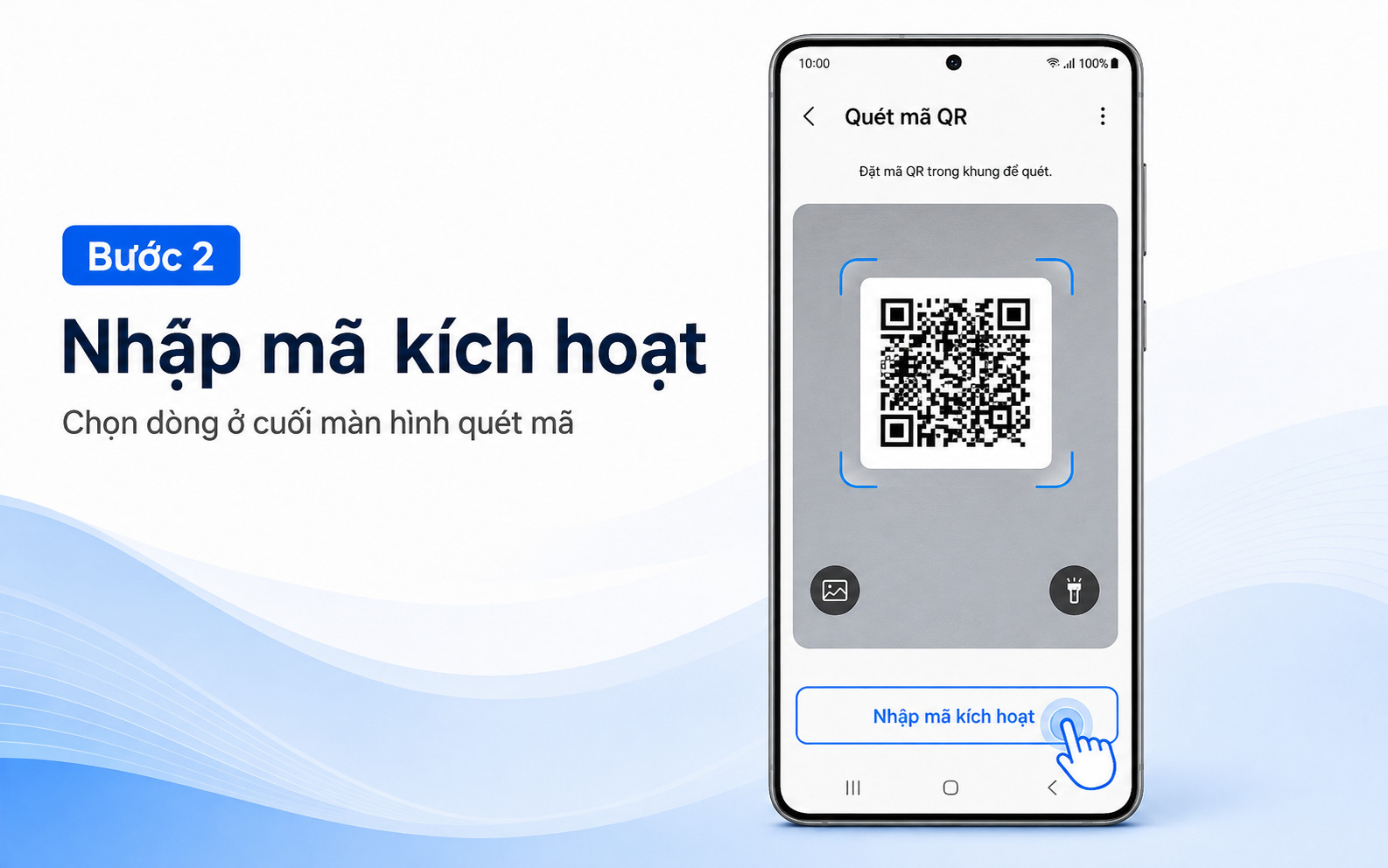
Bước 2: Nhấn vào dòng chữ Nhập mã kích hoạt
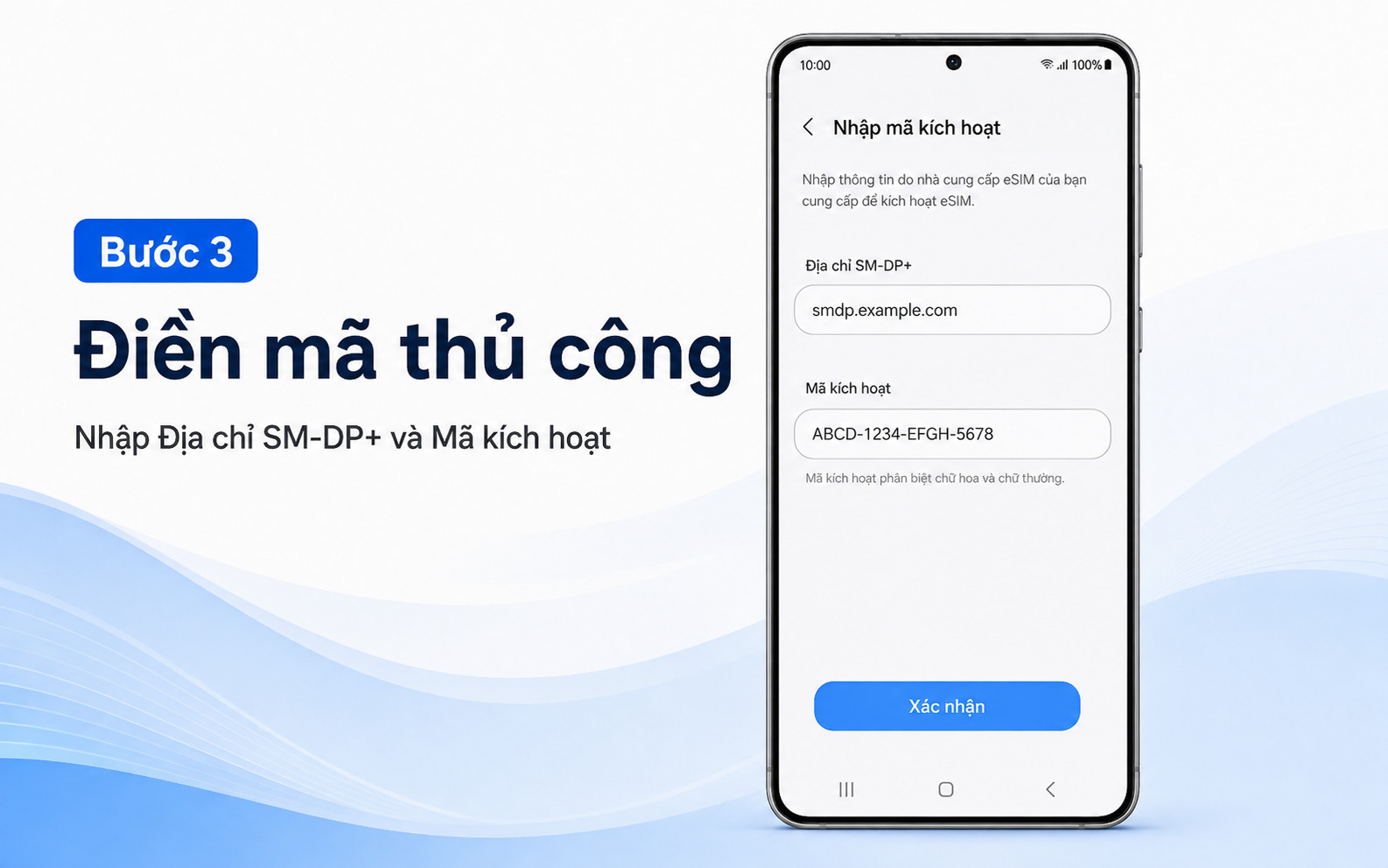
Bước 3: Điền thật chính xác chuỗi mã ký tự (bao gồm thông tin địa chỉ SM-DP+ và mã kích hoạt) do nhà mạng cung cấp qua email hoặc phiếu biên nhận
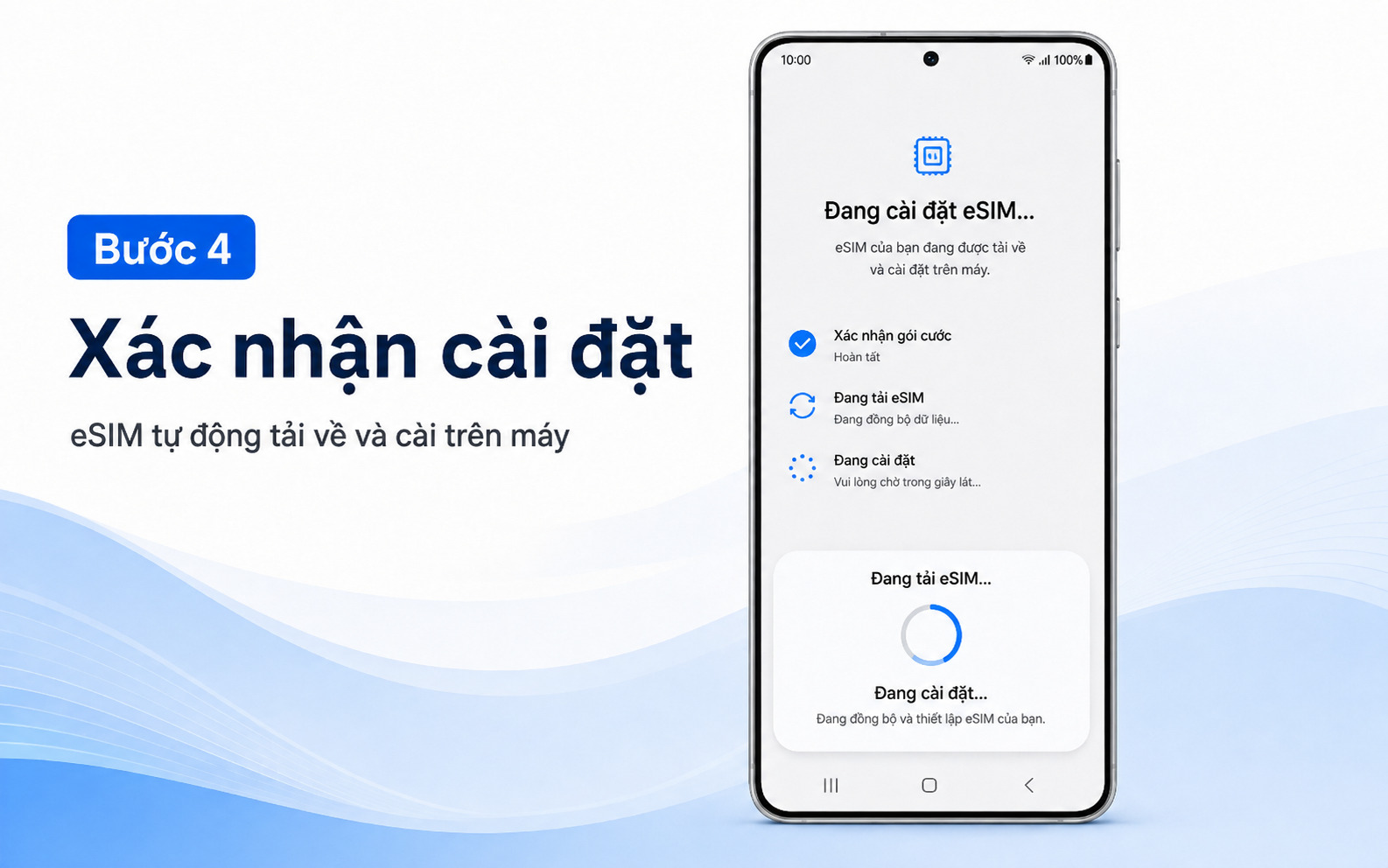
Bước 4: Nhấn nút xác nhận, hệ thống tiến hành đồng bộ dữ liệu giúp eSIM tự động được tải về và cài đặt trên máy
2.4. Cách 4: Chuyển eSIM từ điện thoại cũ sang Samsung mới qua My VNPT
Tính năng công nghệ hiện đại này hỗ trợ riêng cho các khách hàng sử dụng mạng viễn thông VinaPhone muốn thay đổi thông tin thuê bao VinaPhone trên My VNPT khi đổi thiết bị một cách nhanh chóng.
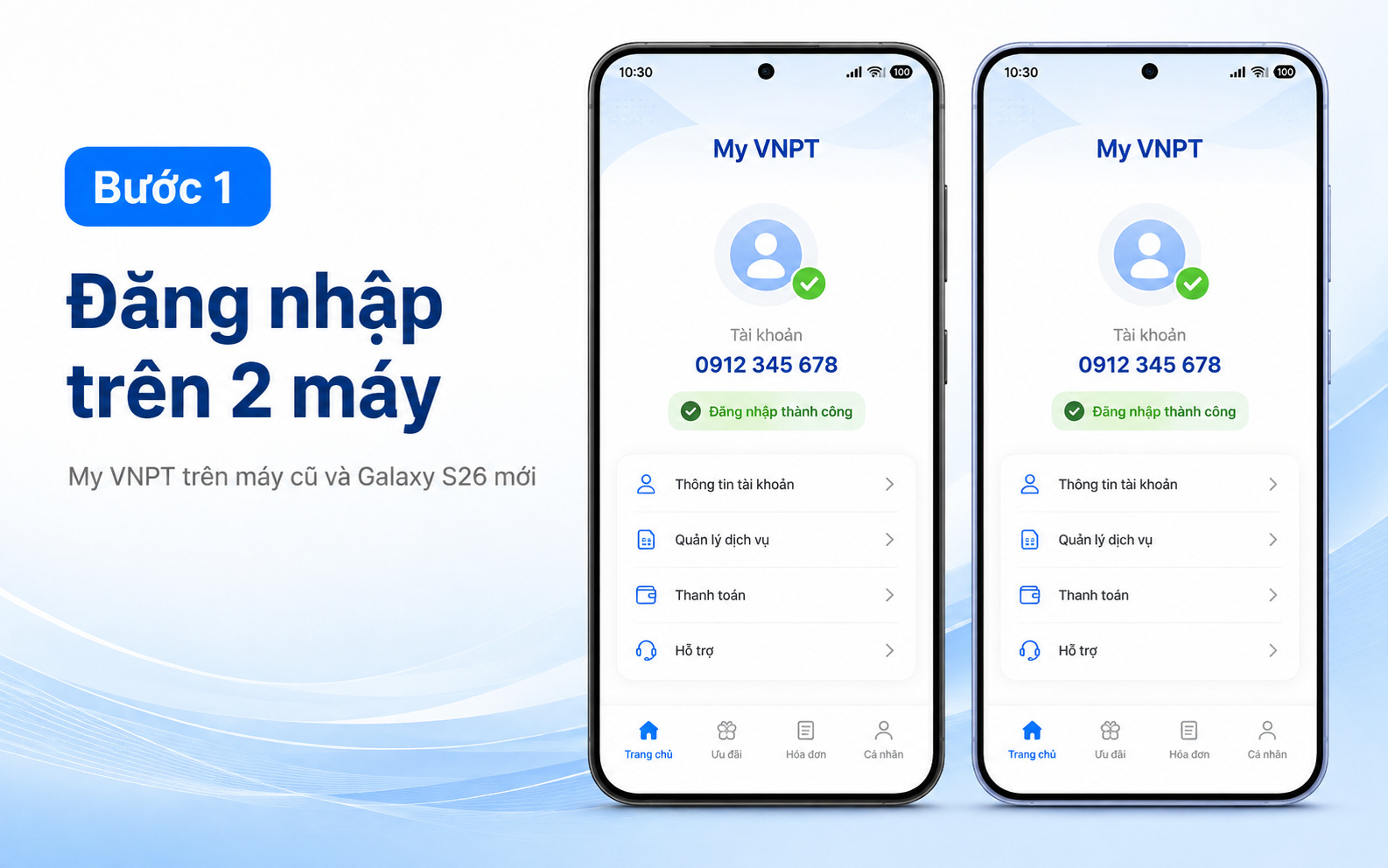
Bước 1: Tải về và đăng nhập ứng dụng My VNPT trên cả thiết bị cũ và điện thoại Samsung mới bằng đúng số thuê bao cần thực hiện chuyển đổi
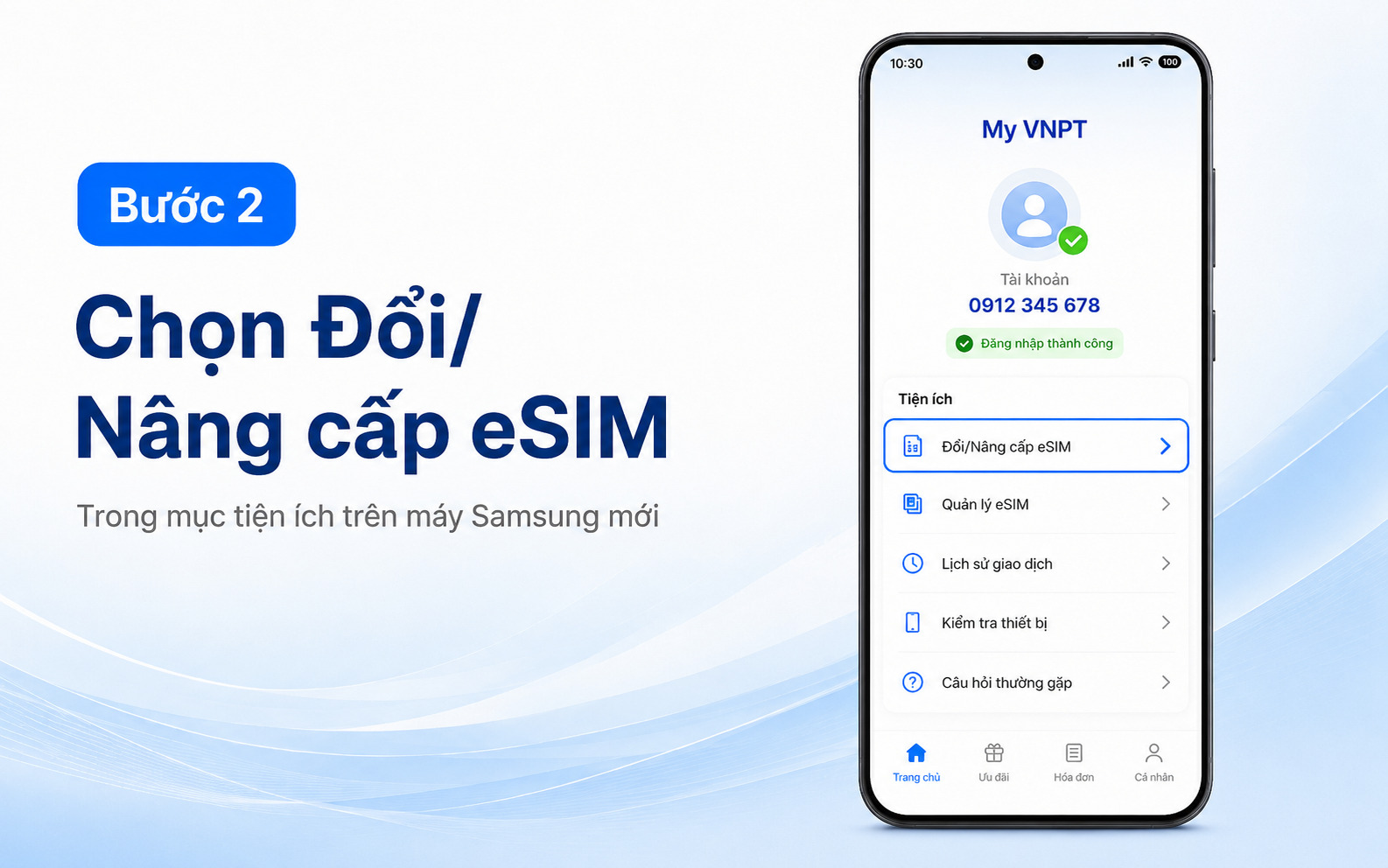
Bước 2: Trên giao diện máy Samsung mới, truy cập vào mục tiện ích trên ứng dụng và chọn chức năng Đổi/Nâng cấp eSIM
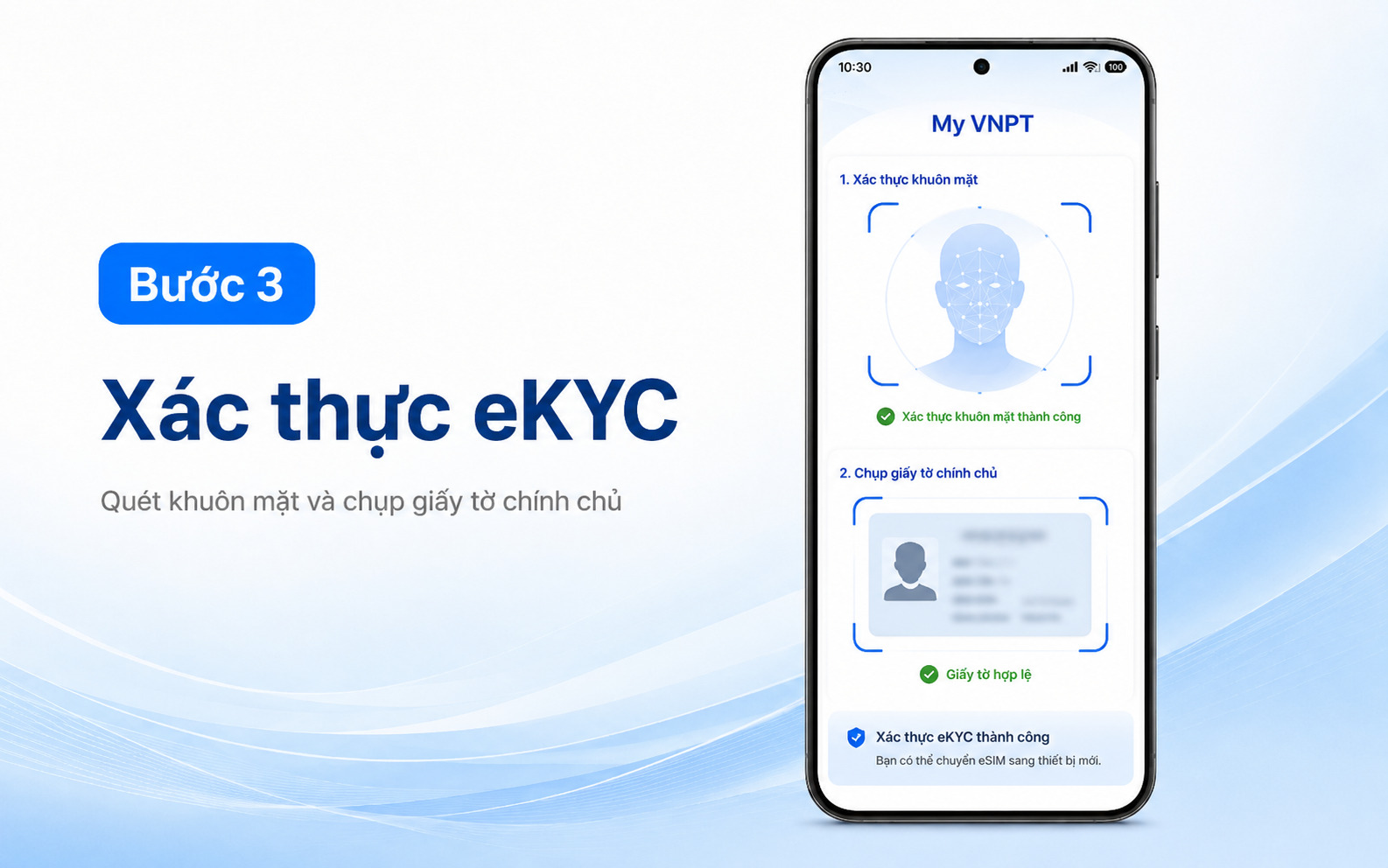
Bước 3: Thực hiện các bước xác thực bảo mật khuôn mặt (eKYC) và chụp lại giấy tờ tùy thân chính chủ theo đúng yêu cầu hiển thị
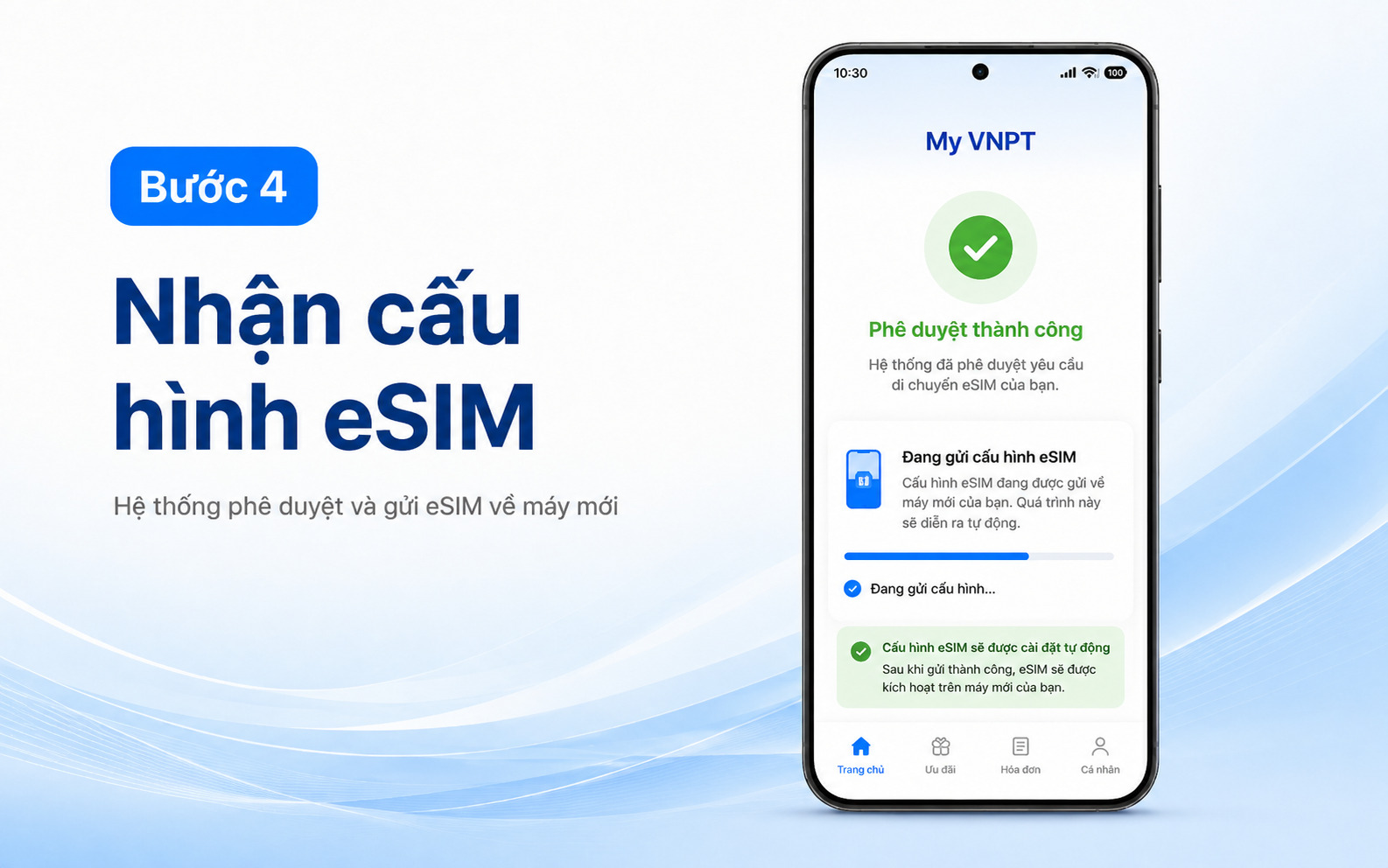
Bước 4: Sau khi hệ thống kiểm tra và phê duyệt, cấu hình di động sẽ tự động được gửi trực tiếp về máy mới để cài đặt mà không cần ra cửa hàng giao dịch
3. Quản lý eSIM sau khi cài đặt trên điện thoại Samsung
Sau khi hoàn tất cài đặt esim trên Samsung, bạn có thể dễ dàng quản lý thông qua tính năng Quản lý SIM để thay đổi tên hiển thị, thiết lập sim chính/phụ cho việc liên lạc và truyền dữ liệu, hoặc kiểm tra gói cước VinaPhone trên My VNPT khi cần thiết.
Đặt tên eSIM để phân biệt với SIM vật lý
Mục đích là giúp người dùng tránh nhầm lẫn khi vận hành đồng thời nhiều số thuê bao khác nhau trên cùng một thiết bị di động. Bạn truy cập Cài đặt > Kết nối > Quản lý SIM > nhấn chọn vào cấu hình eSIM vừa mới cài đặt > Chọn mục Tên và tiến hành nhập tên mới theo nhu cầu (Ví dụ: Công việc, Cá nhân). Sau khi cài đặt, bạn có thể tham khảo các gói eSIM data không giới hạn phù hợp nhu cầu.
Chọn đường truyền mặc định cho cuộc gọi và mạng
Việc thiết lập các số điện thoại chuyên dụng cho từng tác vụ riêng biệt giúp bạn kiểm soát tối ưu chi phí cước hằng tháng. Trong giao diện mục Quản lý SIM, bạn cuộn xuống khu vực SIM ưu tiên. Tại đây, hãy chỉ định rõ ràng đâu là số sẽ dùng để gọi điện, gửi tin nhắn SMS hoặc kết nối dữ liệu di động (Data). Khi ra nước ngoài, bạn cũng cần bật chuyển vùng quốc tế trên Samsung cho đúng SIM muốn sử dụng.
Dùng đồng thời SIM vật lý và eSIM tiện lợi
Hệ thống phần cứng Samsung cho phép bạn duy trì kết nối song song giữa thẻ SIM truyền thống và chip điện tử thế hệ mới. Để thiết lập đúng cách, bạn có thể tham khảo chi tiết dùng eSIM và SIM vật lý cùng lúc trên một điện thoại.
-
Tính năng này tạo điều kiện để người dùng phân tách rõ ràng giữa liên lạc công việc và cuộc sống cá nhân mà không cần mang theo nhiều máy.
-
Bạn cũng có thể tận dụng lắp thêm các gói roaming VinaPhone ngắn hạn khi ra nước ngoài mà vẫn giữ được sóng để nhận tin nhắn OTP từ SIM chính ở Việt Nam.
Cách xóa eSIM khi đổi máy hoặc không sử dụng
Đảm bảo gỡ bỏ hoàn toàn cấu hình dịch vụ cũ một cách an toàn và bảo mật trước khi bạn có nhu cầu chuyển nhượng lại thiết bị. Nếu cần eSIM mới cho điện thoại Samsung, bạn có thể tham khảo mua eSIM data cho Samsung.
Vào Cài đặt > Kết nối > Quản lý SIM > chọn đúng cấu hình eSIM muốn gỡ bỏ > Nhấn vào nút Xóa gói cước di động rồi nhập mật khẩu máy để xác nhận.
4. Lỗi thường gặp khi cài eSIM trên Samsung và cách khắc phục
Trong quá trình cài eSIM cho Samsung, một số sự cố kỹ thuật có thể phát sinh. Dưới đây là bảng tổng hợp nguyên nhân và giải pháp xử lý chi tiết:
|
Lỗi thường gặp |
Nguyên nhân |
Biện pháp xử lý |
|
Không tìm thấy mục Thêm eSIM |
Máy thuộc phiên bản lock, hàng xách tay bị giới hạn phần mềm hoặc chưa cập nhật hệ điều hành tương thích. |
Kiểm tra lại model theo bảng ở mục 2, hoặc bấm *#06# để xác nhận có EID hay không |
|
Không quét được mã QR |
Phôi mã QR bị mờ, độ sáng màn hình hiển thị mã quá thấp hoặc ống kính camera bị bám bẩn. |
Tiến hành lau sạch camera, tăng tối đa độ sáng màn hình chứa mã QR hoặc chuyển qua phương thức nhập mã thủ công. |
|
Kích hoạt/tải cấu hình thất bại |
Đường truyền Wi-Fi bị ngắt quãng hoặc mã QR đã từng được kích hoạt thành công trên thiết bị khác trước đó. |
Chuyển đổi sang một mạng Wi-Fi khác ổn định hơn hoặc liên hệ trực tiếp đến tổng đài nhà mạng để kiểm tra phôi SIM. |
|
Không thấy tuỳ chọn "Chuyển SIM từ máy Galaxy/iPhone" |
Phiên bản phần mềm cũ hoặc các nhà mạng viễn thông tại Việt Nam chưa hoàn tất hỗ trợ đồng bộ tính năng này. |
Thực hiện các bước thiết lập theo phương pháp quét mã QR truyền thống do nhà mạng cung cấp. |
|
Máy báo lỗi khóa mạng (carrier locked) |
Thiết bị là điện thoại đặt hàng theo hợp đồng của nhà mạng nước ngoài (máy lock). |
Bạn cần phải liên hệ đơn vị bán máy để mua mã code mở khóa lên phiên bản quốc tế trước khi thêm eSIM mới. |
5. Câu hỏi thường gặp (FAQ)
Câu 1: Một mã QR eSIM có dùng lại được cho thiết bị khác không?
Mỗi mã QR cấu hình eSIM do nhà mạng cung cấp thông thường chỉ có giá trị kích hoạt duy nhất một lần trên một thiết bị di động. Nếu bạn đã tiến hành gỡ bỏ cấu hình hoặc muốn đổi sang máy khác, mã cũ hoàn toàn không còn hiệu lực sử dụng, c thể kiểm tra thông tin thuê bao VinaPhone để xác nhận trước khi thao tác.
Câu 2: Đổi sang máy Samsung mới thì eSIM có tự động chuyển sang không?
Không tự động chuyển đổi. Bạn có thể sử dụng tính năng “Chuyển eSIM tức thì” tích hợp trên Samsung Galaxy nếu nhà mạng viễn thông bạn đang dùng nằm trong danh sách được hỗ trợ kỹ thuật. Trong trường hợp không được hỗ trợ, bạn bắt buộc phải liên hệ với tổng đài hoặc đến trực tiếp quầy giao dịch để được cấp lại mã QR mới cho thiết bị mới.
Câu 3: Mất phôi mã QR eSIM cũ thì phải xử lý thế nào?
Bạn cần mang theo giấy tờ tùy thân (CCCD/CMND) đã đăng ký chính chủ thuê bao, hoặc xác thực sim chính chủ trên My VNPT trước khi đến điểm giao dịch gần nhất của đơn vị viễn thông để yêu cầu cấp lại mã QR mới. Thủ tục này có thể phát sinh một khoản phí đổi SIM tùy theo quy định riêng của từng nhà mạng tại thời điểm đó.
Nếu cần hỗ trợ chi tiết về cách cài eSIM trên Samsung, Quý khách vui lòng liên hệ Hotline miễn phí 18001091 để được tư vấn 24/7! Quý khách hàng có thể thực hiện đổi SIM vật lý sang eSIM hoặc đăng ký thuê bao mới nhanh chóng ngay trên ứng dụng My VNPT hoặc website Digishop.