
1. Các bước kích hoạt chuyển vùng quốc tế trên iPhone
Để đảm bảo iPhone có thể kết nối với mạng di động quốc tế ngay khi máy bay hạ cánh, bạn cần thực hiện tuần tự các bước chuẩn bị từ khi còn ở Việt Nam cho đến lúc đến quốc gia sở tại.
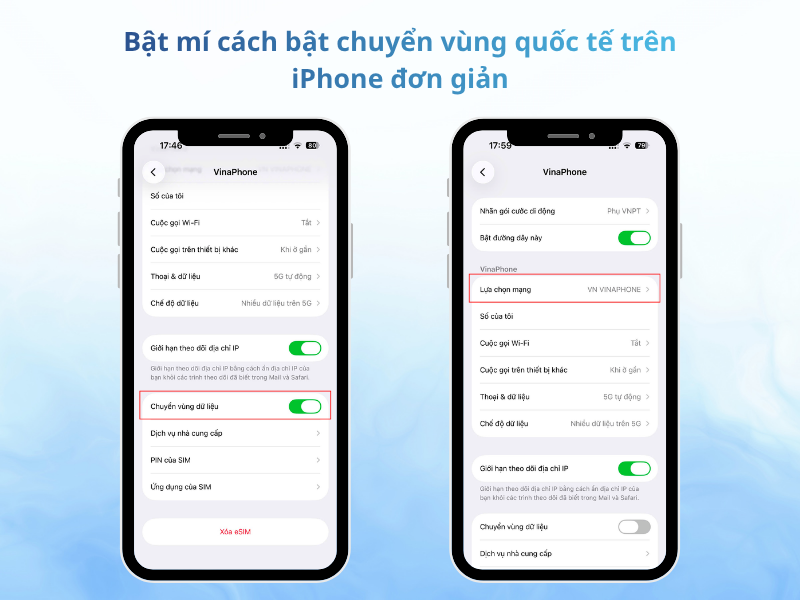
Cần thực hiện tuần tự các bước chuẩn bị từ khi còn ở Việt Nam cho đến lúc đến quốc gia sở tại
Giai đoạn 1: Kích hoạt dịch vụ với nhà mạng tại Việt Nam (Trước khi bay)
Trước hết, bạn cần đảm bảo SIM của mình đã được nhà mạng chủ quản cho phép hoạt động ngoài phạm vi lãnh thổ. Nếu điểm đến là châu Phi, bạn nên đăng ký trước gói roaming châu Phi để kiểm soát chi phí.
-
Kích hoạt dịch vụ: Soạn tin nhắn theo cú pháp quy định của nhà mạng hoặc mở dịch vụ trực tiếp trên ứng dụng di động chính thức (như My VNPT). Chi tiết các bước có trong hướng dẫn mở chuyển vùng quốc tế.
-
Đăng ký gói cước ưu đãi: Thay vì dùng cước phí mặc định, hãy chọn các gói Data Roaming theo ngày hoặc tuần, ví dụ tham khảo gói Roaming Đông Nam Á VinaPhone nếu chuyến đi trong khu vực này. Việc này giúp tiết kiệm đáng kể chi phí so với việc tính cước theo dung lượng thông thường.
-
Chuẩn bị tài chính: Hãy nạp tiền vào tài khoản VinaPhone (đối với thuê bao trả trước) hoặc kiểm tra kỹ hạn mức tín dụng còn lại (đối với thuê bao trả sau) để tránh bị khóa dịch vụ đột ngột khi đang sử dụng.
Vinaphone triển khai các gói cước Roaming với nhiều ưu đãi cho người dùng, cài đặt nhanh chóng và sử dụng thuận tiện.
Giai đoạn 2: Bật tính năng Chuyển vùng dữ liệu trên iPhone (Khi hạ cánh)
Sau khi đã hoàn tất các thủ tục đăng ký từ phía nhà mạng, bạn chỉ cần thực hiện các thao tác đơn giản trên thiết bị Apple của mình để bắt đầu kết nối. Ví dụ, khi hạ cánh tại Malaysia, bạn có thể dùng gói roaming VinaPhone Malaysia sau khi bật tính năng này.
2. Hướng dẫn cách chuyển vùng quốc tế trên điện thoại iPhone
Đối với những người dùng sử dụng iPhone có hỗ trợ nhiều SIM (xem thêm cách cài eSIM VinaPhone cho iPhone), việc thiết lập cấu hình riêng biệt cho từng thẻ là vô cùng cần thiết.
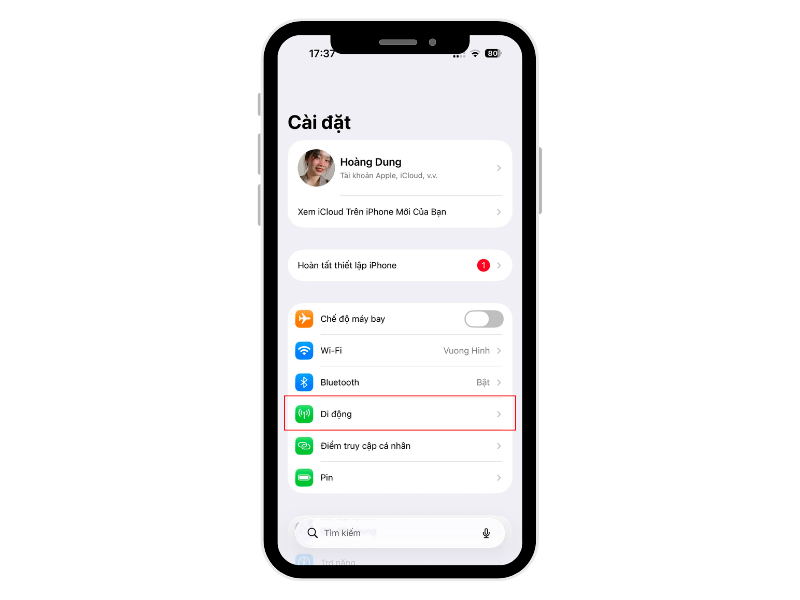
Bước 1: Truy cập Cài đặt > Di động
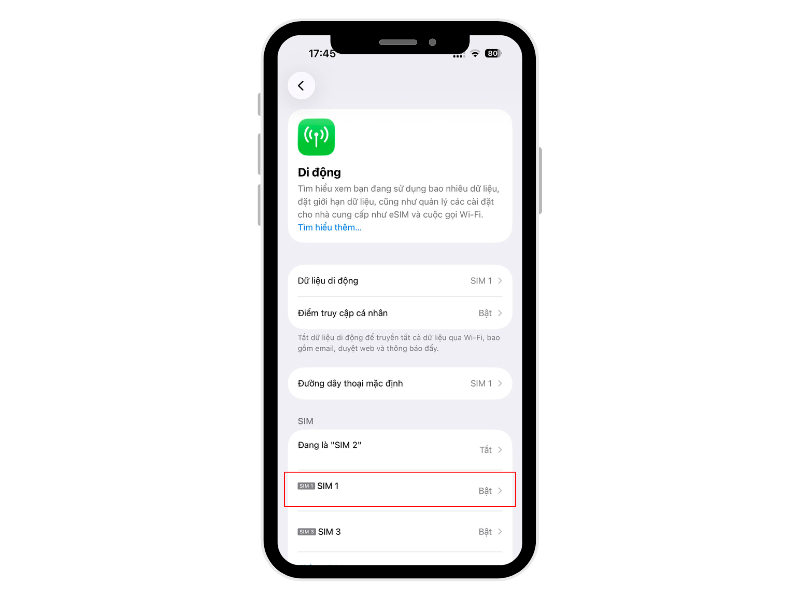
Bước 2: Nhấn trực tiếp vào tên thẻ SIM mà bạn muốn ưu tiên sử dụng tại nước ngoài
Bước 2: Gạt thanh công tắc Chuyển vùng dữ liệu (Data Roaming) sang vị trí Bật. Nếu chưa rõ roaming data là gì, bạn nên tìm hiểu trước để sử dụng đúng cách
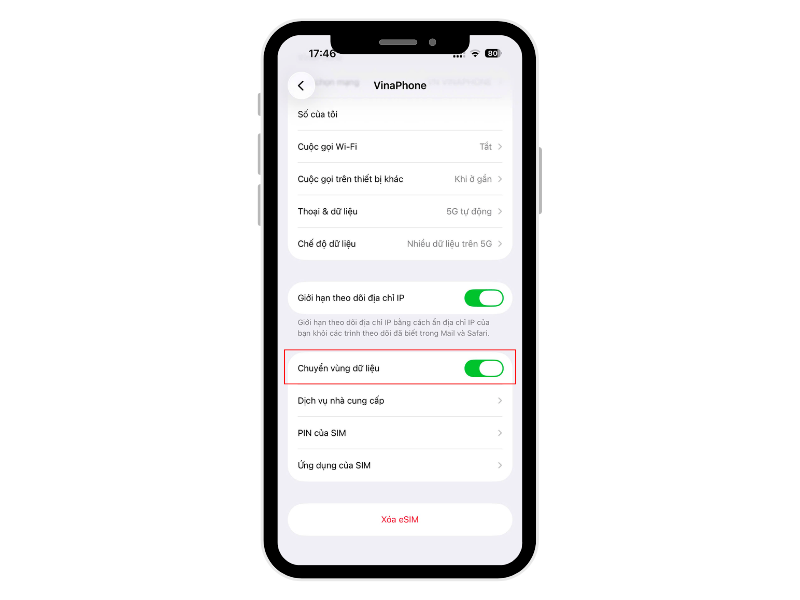
Bước 3: Quan sát góc trên cùng màn hình, nếu thấy tên nhà mạng quốc tế hiển thị bên cạnh biểu tượng cột sóng, tức là quá trình chuyển vùng đã thành công.
Việc đã kết nối được Internet mới chỉ là bước đầu, để không làm cạn kiệt dung lượng gói cước một cách lãng phí, bạn nên áp dụng các mẹo kiểm soát dữ liệu dưới đây.
3. Mẹo kiểm soát và tiết kiệm dung lượng Data Roaming trên iPhone
Các ứng dụng chạy ngầm và đồng bộ dữ liệu tự động chính là tác nhân hàng đầu khiến lưu lượng dữ liệu tiêu thụ nhanh chóng hơn bạn tưởng.
Để kiểm soát triệt để, nên giới hạn quyền truy cập cho những ứng dụng không quan trọng:
-
Bước 1: Ngay trong giao diện Di động, hãy cuộn xuống danh sách các ứng dụng được cài đặt.
-
Bước 2: Gạt tắt quyền dùng dữ liệu di động đối với các ứng dụng chiếm dung lượng lớn như game, kho lưu trữ ảnh hoặc cập nhật phần mềm hệ thống.
Nếu trong quá trình sử dụng, bạn gặp phải thông báo "không có dịch vụ" dù đã bật chuyển vùng, hãy bình tĩnh xử lý theo các bước dưới đây.
4. Khắc phục sự cố lỗi không có dịch vụ khi chuyển vùng quốc tế iPhone
Đôi khi việc tự động dò mạng có thể gặp trục trặc, buộc bạn phải can thiệp thủ công vào hệ thống kết nối của iPhone.
Chuyển từ chọn mạng tự động sang chọn nhà mạng thủ công
Bước 1: Truy cập Cài đặt > Di động > Chọn SIM đang dùng
Bước 2: Nhấn vào Lựa chọn mạng (Network Selection)
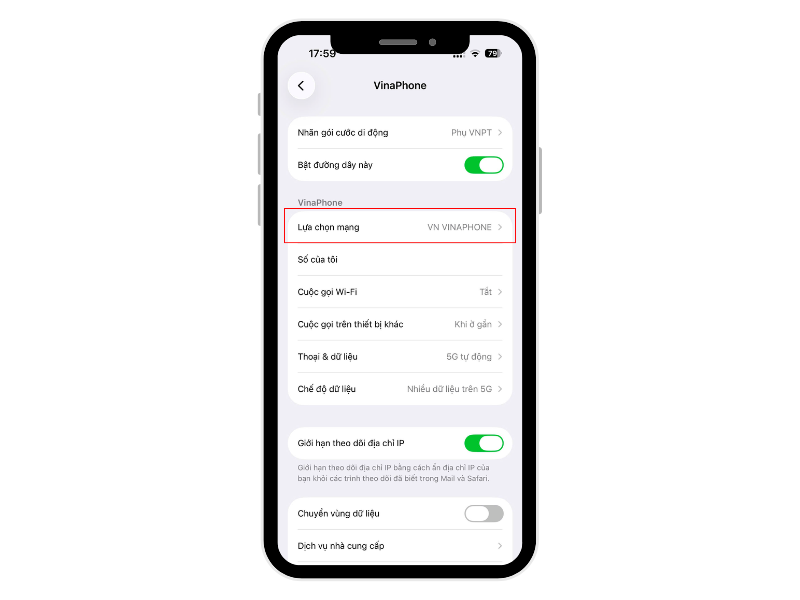
Bước 3: Gạt tắt chế độ Tự động (Automatic)
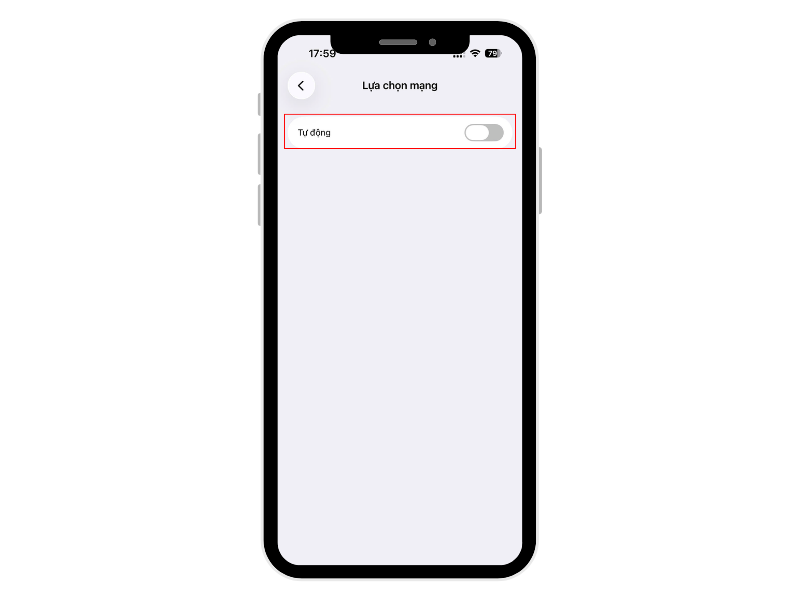
Thiết bị sẽ bắt đầu quét danh sách mạng khả dụng, hãy kiên nhẫn đợi và chọn đúng tên nhà mạng đối tác đã ký kết thỏa thuận roaming với nhà mạng Việt Nam, có thể tham khảo trước VinaPhone roaming Singapore nếu đang ở Singapore.
Đặt lại cài đặt mạng trên iOS
Nếu các cách trên vẫn không hiệu quả, việc đặt lại cấu hình mạng thường là giải pháp cuối cùng:
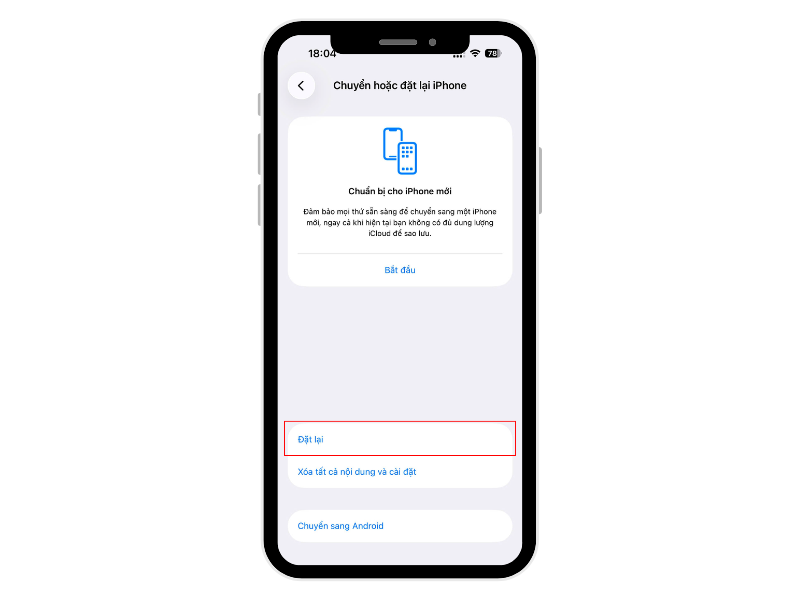
Bước 1: Vào Cài đặt > Cài đặt chung > Chuyển hoặc đặt lại iPhone
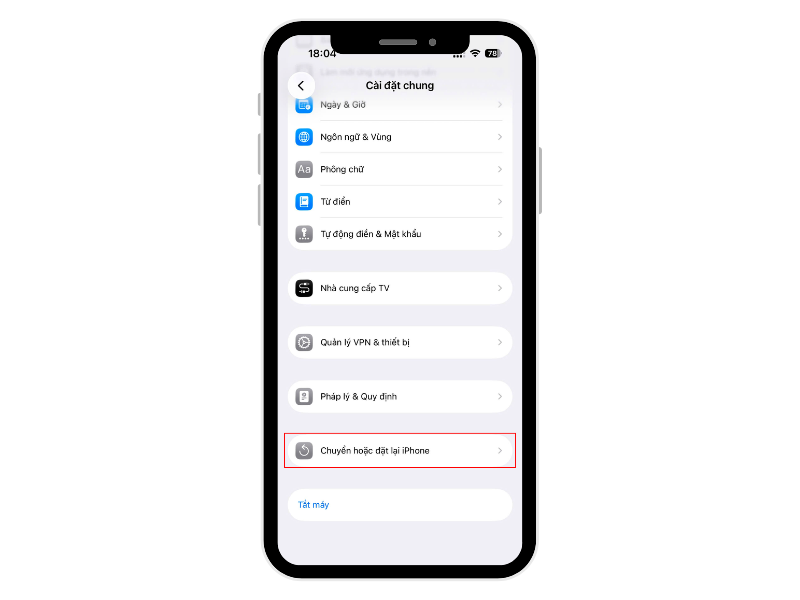
Bước 2: Chọn Đặt lại
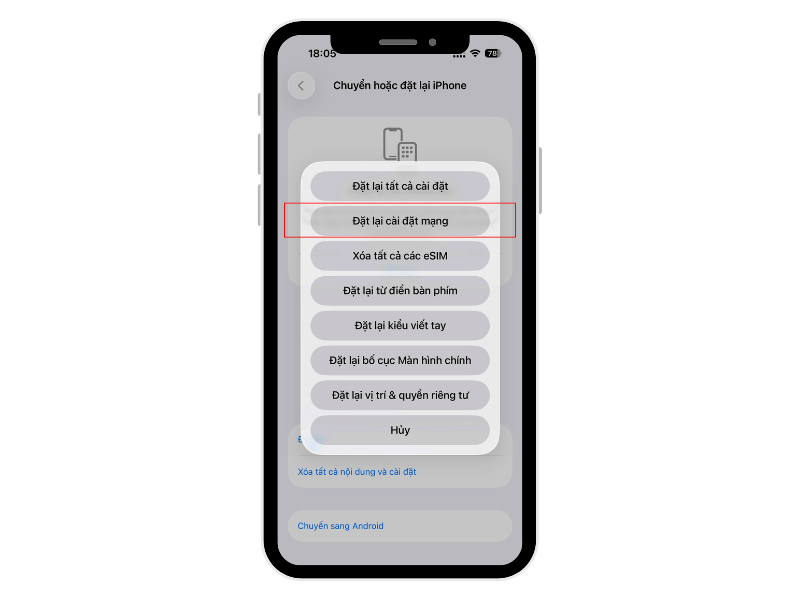
Bước 3: Chọn Đặt lại cài đặt mạng (Reset Network Settings) và xác nhận mật khẩu thiết bị để đưa toàn bộ cấu hình kết nối về trạng thái tiêu chuẩn của Apple.
Xem thêm:
5. Câu hỏi thường gặp khi dùng chuyển vùng quốc tế trên iPhone
Bật chuyển vùng dữ liệu trên iPhone khi ở Việt Nam có bị sao không?
Việc bật tính năng này trong nước hoàn toàn không gây mất phí, tuy nhiên, nó có thể làm máy tiêu thụ dữ liệu hoặc thực hiện các tiến trình không mong muốn nếu SIM của bạn có các thiết lập đặc biệt. Tốt nhất vẫn nên tắt khi ở trong nước.
Làm thế nào để tắt hoàn toàn chuyển vùng quốc tế khi về nước?
Chỉ cần thực hiện đúng các bước trong mục 1 và 2, gạt công tắc Chuyển vùng dữ liệu sang Tắt và xóa cấu hình mạng nếu cần thiết để đảm bảo an toàn tuyệt đối.
Dùng eSIM trên iPhone có bật chuyển vùng quốc tế được không?
Dùng eSIM trên iPhone hoàn toàn có thể bật chuyển vùng quốc tế. eSIM trên iPhone hỗ trợ chuyển vùng quốc tế tương tự như SIM vật lý, miễn là nhà mạng cung cấp dịch vụ đó cho loại SIM này của bạn.
Bật chuyển vùng quốc tế trên iPhone đúng cách sẽ là giải pháp tối ưu giúp làm chủ kết nối di động trong mọi hành trình xuyên biên giới. Thay vì loay hoay với những sự cố mất sóng hay bất ngờ trước hóa đơn cước phí, việc áp dụng các bước thiết lập và quản lý dữ liệu thông minh trên đây sẽ biến chiếc iPhone của bạn thành trợ thủ đắc lực, đảm bảo mọi trải nghiệm liên lạc và trực tuyến luôn thông suốt trong suốt chuyến đi.