

eSIM điện tử đang dần thay thế SIM vật lý truyền thống nhờ sự tiện lợi vượt trội: không lo hỏng hóc, dễ dàng tích hợp nhiều số trên một điện thoại và tính bảo mật cao. Bạn muốn chuyển sang dùng eSIM VinaPhone nhưng ngại ra điểm giao dịch?
Tin vui!!! Bạn hoàn toàn có thể Mua và kích hoạt eSIM VinaPhone ngay tại nhà chỉ vài thao tác trên ứng dụng My VNPT. Hãy cùng theo dõi hướng dẫn chi tiết dưới đây nhé!
1. Điều kiện để sử dụng được eSIM
Trước khi thực hiện, hãy chắc chắn thiết bị của bạn có hỗ trợ eSIM. Các dòng máy hỗ trợ eSIM rất đa dạng, chủ yếu là các mẫu điện thoại đời mới như:
- iPhone: Từ iPhone XR, XS, XS Max trở lên như iPhone 11, 12, 13, 14, 15, 16 series... Bạn có thể xem thêm cách cài eSIM trên iPhone để thiết lập nhanh.
- Samsung: Galaxy S20 series trở lên, các dòng Note 20, Z Fold, Z Flip... Xem thêm cách cài eSIM trên Samsung để thiết lập nhanh.
- Google Pixel: Từ Pixel 3 trở lên.
2. Hướng dẫn đổi từ SIM vật lý sang eSIM trên ứng dụng My VNPT
Nếu bạn đang dùng SIM vật lý và muốn chuyển sang eSIM vẫn giữ nguyên số, hãy làm theo các bước sau:
- Bước 1: Tải và đăng nhập vào ứng dụng My VNPT.
- Bước 2: Tại màn hình chính, chọn mục "Thuê bao di động" hoặc tìm kiếm từ khóa "Đổi eSIM" và lựa chọn tính năng “Đổi eSim”
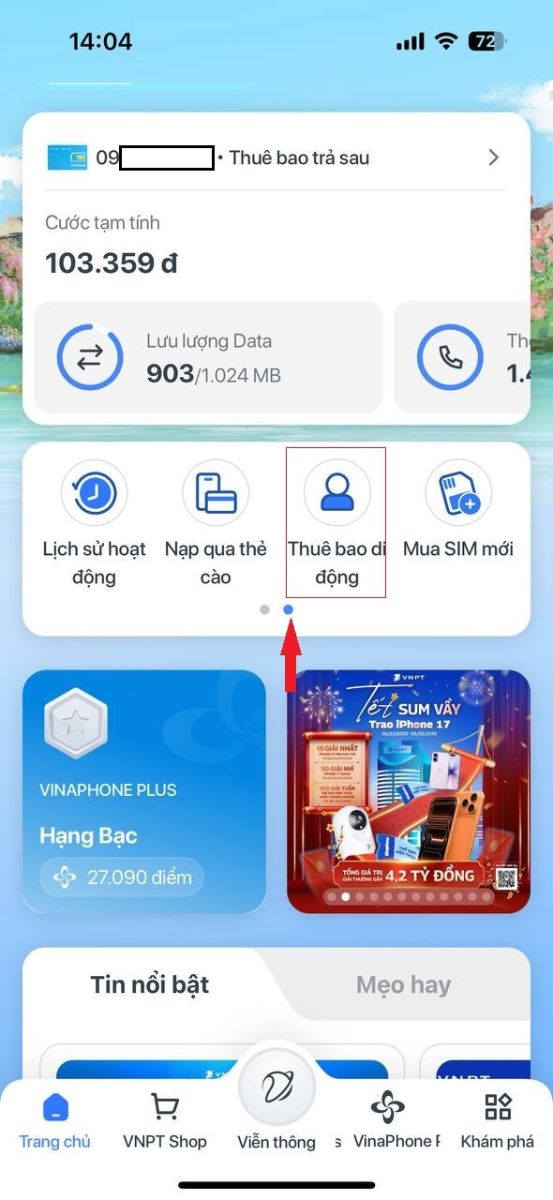

- Bước 3: Bạn hãy lưu ý các thông tin trên màn hình đăng ký eSim, đủ điều kiện bạn nhấn "Bắt đầu ngay".

- Bước 4: Nhập thông tin khách hàng và nhấn “Tiếp tục” để “Xác thực thông tin KH” và ký hợp đồng theo hướng dẫn.
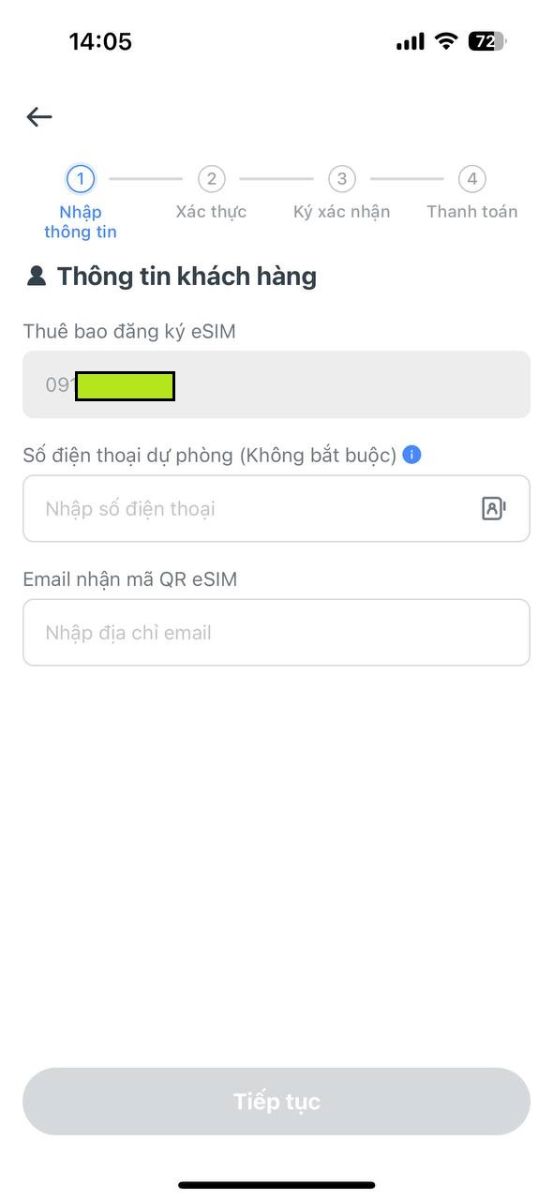
- Bước 5: Thanh toán phí eSim qua Qrcode thành công, hệ thống sẽ gửi mã QR Code eSim về Email bạn đã đăng ký hoặc hiển thị trực tiếp trên ứng dụng MyVNPT.
- Bước 6: Kích hoạt eSIM trên điện thoại theo hướng dẫn
3. Hướng dẫn mua eSIM VinaPhone mới trên ứng dụng MyVNPT
Nếu bạn muốn mua một số thuê bao VinaPhone mới hoàn toàn sử dụng eSIM:
- Bước 1: Tải và truy cập ứng dụng My VNPT
- Bước 2: Chọn mục "Mua SIM mới"
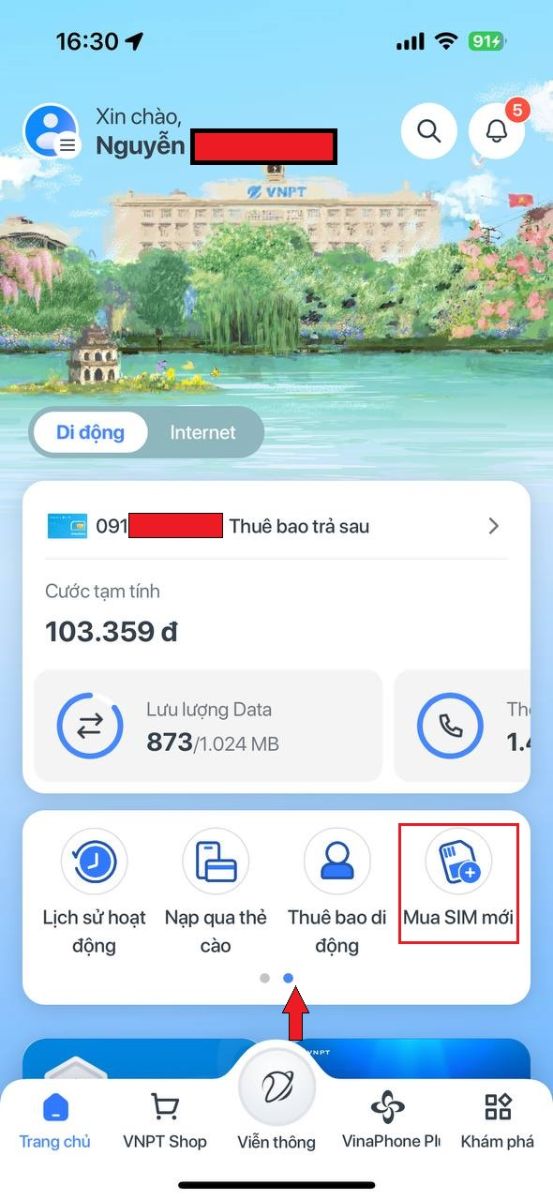
- Bước 3: Tìm kiếm và chọn số điện thoại ưng ý trên kho số của VinaPhone.
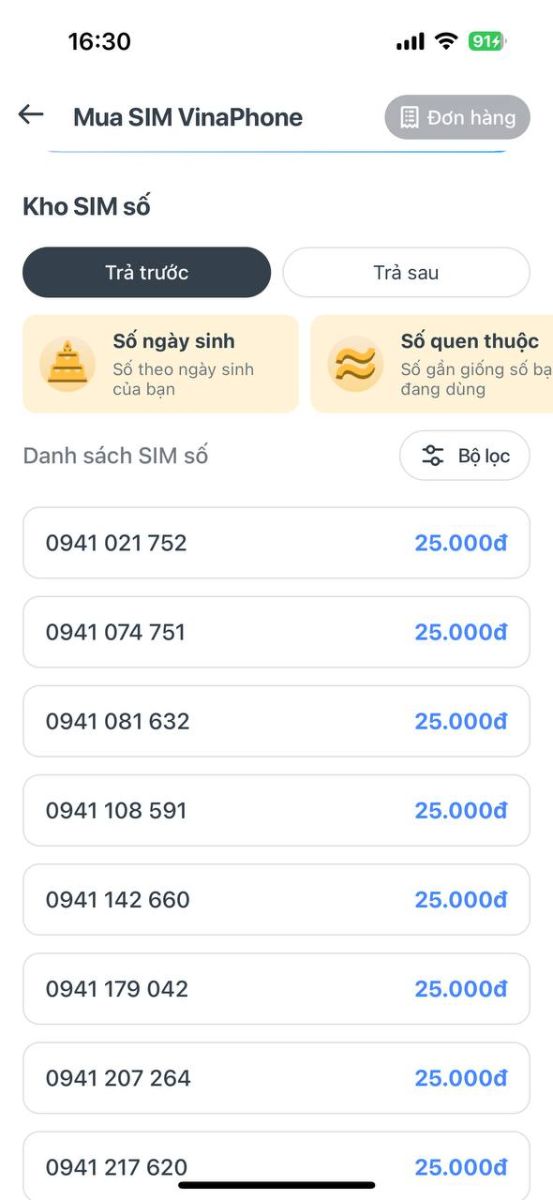
- Bước 4: Tại bước chọn loại SIM, hãy tích chọn "eSIM".
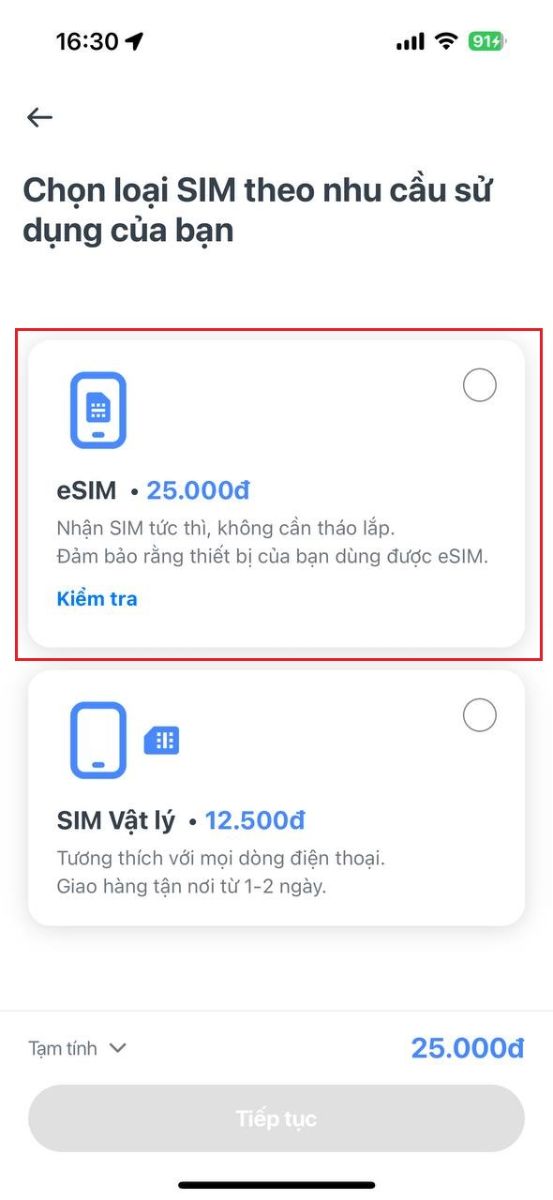
- Bước 5: Chọn gói cước và cập nhật thông tin nhận eSim theo hướng dẫn

- Bước 6: Sau khi thanh toán thành công, thực hiện đăng ký thông tin thuê bao chính chủ, ký hợp đồng theo hướng dẫn

- Bước 7: Nhận mã QR Code qua email và kích hoạt eSIM trên điện thoại theo hướng dẫn
4. Cách quét mã QR để kích hoạt eSIM trên điện thoại
Sau khi nhận mã QR Code từ My VNPT hoặc Email, bạn tiến hành cài đặt eSim vào máy điện thoại như sau: Nếu chuẩn bị sang Đài Loan, bạn có thể xem thêm cách mua eSIM Đài Loan để cài đặt tương tự.
Đối với iPhone (iOS):
- Vào Cài đặt (Settings) > Di động (Cellular).
- Chọn Thêm eSIM (Add eSIM) > Sử dụng mã QR (Use QR Code).
- Quét mã QR mà VinaPhone cung cấp.
- Làm theo hướng dẫn trên màn hình để hoàn tất thiết lập (đặt nhãn cho sim Chính/Phụ).
Đối với Android (Samsung):
- Vào Cài đặt > Kết nối > Quản lý SIM.
- Chọn Thêm gói di động (Thêm eSIM).
- Chọn Quét mã QR từ nhà cung cấp.
- Quét mã và xác nhận tải xuống hồ sơ eSIM.
5. Những lưu ý quan trọng khi dùng eSIM
- Mã QR chỉ dùng 1 lần: Mỗi mã QR chỉ có thể quét và kích hoạt trên một thiết bị duy nhất.
- Không xóa vội: Trong quá trình cài đặt, nếu gặp lỗi, tuyệt đối không được xóa eSIM hoặc muốn đổi eSim đã được cài đặt sang thiết bị khác, Hãy gọi tổng đài 18001091 để được hướng dẫn! Bạn cũng có thể tìm hiểu xóa eSIM thì SIM vật lý có dùng được không trước khi thao tác.
- Kết nối Internet: Bắt buộc phải có WiFi để cài đặt eSIM vào thiết bị
Việc mua và kích hoạt eSIM VinaPhone trên My VNPT giúp bạn tiết kiệm thời gian di chuyển và chủ động thực hiện mọi lúc mọi nơi. Đây là giải pháp hoàn hảo cho cuộc sống số hiện đại.
Còn chần chờ gì nữa, tải ngay app My VNPT và trải nghiệm công nghệ eSIM tiên tiến ngay hôm nay!
- Tổng đài CSKH VinaPhone: 18001091 (0đ)
- Tải app MyVNPT tại đây